Fire TV Stick
Boutique, stockage et configuration du lecteur.
Ouvrir les étapes →
IPTV NOX PRO · FRANCE
Avec IPTV NOX PRO, préparez votre accès au direct et à la VOD sur un appareil compatible. Des durées claires et un accompagnement à distance en français.
Avant de commander : vérifiez les contenus autorisés, le lecteur et le nombre de connexions adaptés à votre usage.
BIEN CHOISIR, SIMPLEMENT
Le bon point de départ est une configuration adaptée à votre écran. Comparez les durées, vérifiez la disponibilité de vos contenus et gardez un contact pour préparer l’installation.
Le volume annoncé ne remplace pas une confirmation pour une chaîne, une langue ou un événement précis. Posez votre question avant de choisir.
Smart TV, boîtier ou téléphone : le système et les formats acceptés déterminent le lecteur utilisable. Une licence de logiciel peut rester distincte.
Montant total, durée et connexions simultanées se vérifient ensemble. Aucun score client ou classement invérifiable n’est présenté ici.
DE LA QUESTION À LA PREMIÈRE LECTURE
Comparez les quatre durées et le prix total. Décrivez votre appareil et demandez confirmation des contenus, des connexions et des conditions de paiement.
Après validation, suivez le canal convenu avec le support pour les informations de connexion. Le délai d’activation applicable est à confirmer lors de la demande.
Utilisez un lecteur compatible, testez le direct et le son, puis organisez vos favoris. Les guides expliquent les vérifications et les formats M3U, Xtream ou portail.
PRIX TOTAUX · SANS NOM DE PLAN
Chaque montant correspond à la durée complète. L’équivalent mensuel est calculé pour comparer les offres. Le support confirme les connexions incluses, le moyen de paiement et les modalités avant validation.
au total · 11,66 €/mois en équivalent
au total · 8,17 €/mois en équivalent
au total · 5,67 €/mois en équivalent
au total · 4,17 €/mois en équivalent
120 000 chaînes et 45 000 VOD : volumes annoncés pour le catalogue de référence. La disponibilité, les langues, le replay et la qualité d’un contenu précis se vérifient séparément. Une résolution 4K dépend de la source, du lecteur, de l’écran et du réseau.
UN LECTEUR ADAPTÉ À VOTRE ÉCRAN
Relevez la marque, le modèle et le système. Les boutiques et fonctions diffèrent entre Samsung Tizen, LG webOS, Android TV, Fire TV et Apple TV.
Le service et le logiciel de lecture restent distincts. Vérifiez les formats acceptés et les éventuels frais de licence de l’application. Aucun lecteur ne rend un contenu autorisé par sa seule présence dans une boutique.
Trouver mon guide d’installation →
DIRECT, FILMS ET SÉRIES
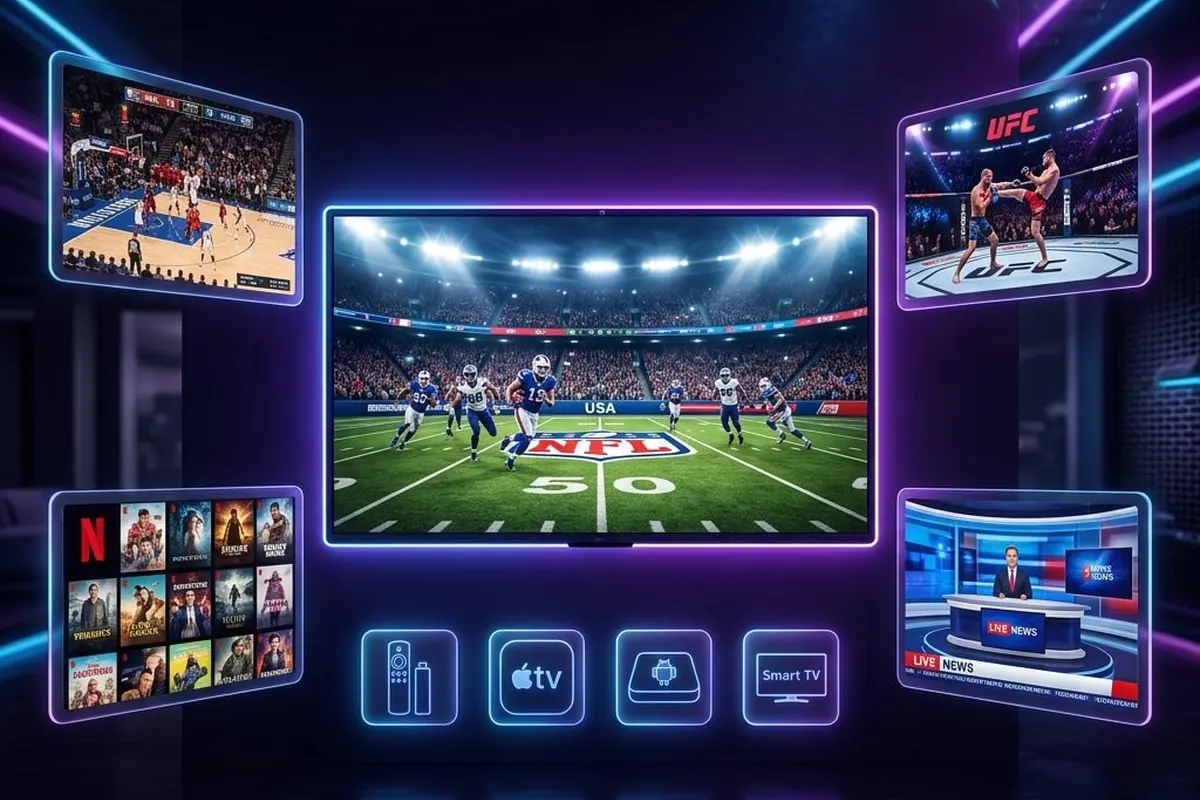
Le catalogue annoncé comprend 120 000 chaînes et 45 000 VOD. Pour préparer une commande, partez de vos usages plutôt que d’une liste de logos.
Pour le football, le tennis, les sports mécaniques ou les combats, demandez la chaîne et l’événement précis ainsi que les conditions d’accès autorisé. Le calendrier et les droits peuvent évoluer.
Confirmez le titre, la version audio et les sous-titres souhaités. La présence d’un film n’implique pas toutes les langues ni une qualité 4K systématique.
L’EPG et le replay dépendent du contenu et du lecteur. Contrôlez le fuseau horaire et la fonction d’actualisation avant de conclure à une absence du guide.
DES REPÈRES CONCRETS
Le montant, la durée et le destinataire doivent être confirmés. Ne communiquez jamais un code de validation bancaire dans une conversation et conservez votre justificatif.
Une demande est examinée avec sa référence et les conditions communiquées lors de la commande. Consultez les informations de remboursement avant de vous engager.
Le modèle, le lecteur et le message d’erreur permettent de mieux orienter l’aide. Aucun délai fixe ou disponibilité permanente du support n’est garanti sur cette page.
COMPAREZ CE QUI EST COMPARABLE
Avant de comparer des offres, utilisez les mêmes critères et demandez les informations manquantes. Un prix isolé ne décrit pas un usage complet.
| Critère | À vérifier pour votre choix | Votre repère ici |
|---|---|---|
| Prix | Total payé pour une durée identique | 34,99 € à 99,99 € selon durée |
| Appareil | Système, lecteur et format fourni | Guides par appareil |
| Catalogue | Contenu et droits d’accès précis | Confirmation avant commande |
| Connexions | Nombre de lectures simultanées | À faire confirmer |
| Assistance | Canal, langue et démarche de diagnostic | WhatsApp, à distance, en français |
VOTRE PROPRE COMPARAISON
Indiquez le coût mensuel de votre solution actuelle. Ce calcul compare uniquement des montants : des services différents ne proposent pas nécessairement les mêmes contenus, droits ou fonctionnalités.
DES ÉTAPES POUR CHAQUE ÉCRAN
Chaque guide distingue les étapes du lecteur, le format d’accès et les essais utiles. Choisissez celui qui correspond à votre système.
Boutique, stockage et configuration du lecteur.
Ouvrir les étapes →Modèle, boutique et fonctions compatibles.
Ouvrir les étapes →Formats de connexion et utilisation à la télécommande.
Ouvrir les étapes →Lecteur disponible et choix des pistes.
Ouvrir les étapes →Adresse de portail et identification de l’appareil.
Ouvrir les étapes →FRANCE · ACCOMPAGNEMENT À DISTANCE
Préparez l’installation depuis votre domicile à Paris, Marseille, Lyon, Toulouse, Nice, Nantes, Montpellier, Strasbourg, Bordeaux ou Lille. Chaque page explique un cas de réseau et les informations à transmettre au support. Ces pages ne correspondent pas à des agences physiques.
409 QUESTIONS · 12 CATÉGORIES
Les 20 questions essentielles s’affichent d’abord. Choisissez une catégorie, affichez l’ensemble ou recherchez un sujet. Les réponses s’ouvrent à la demande. Sans JavaScript, les 409 questions restent accessibles.
Comparez d’abord la durée et le prix total : 3 mois : 34,99 € ; 6 mois : 48,99 € ; 12 mois : 67,99 € ; 24 mois : 99,99 €. Précisez ensuite votre appareil, le nombre de lectures simultanées souhaitées et les contenus recherchés. Le support confirme les modalités applicables avant paiement. Une installation sur plusieurs écrans ne signifie pas plusieurs lectures autorisées en même temps.
Les montants affichés sont 3 mois : 34,99 € ; 6 mois : 48,99 € ; 12 mois : 67,99 € ; 24 mois : 99,99 €. Ils correspondent à un paiement total pour la durée choisie. Le coût mensuel présenté est un simple équivalent obtenu en divisant ce total par le nombre de mois, et non un prélèvement mensuel distinct.
Le catalogue de référence annoncé comprend 120 000 chaînes et 45 000 VOD. Ce volume ne garantit pas la présence d’un titre, d’une compétition, d’une langue ou d’une résolution précise. Demandez une confirmation pour les contenus qui motivent votre choix avant de commander.
Utilisez les liens WhatsApp de ce site vers le numéro +447907908121. Décrivez le modèle de votre appareil, le nom et la version du lecteur, l’heure du problème et le message affiché. Masquez les mots de passe sur vos captures. L’accompagnement est réalisé à distance en français.
Cela dépend du système et du modèle exact de votre télévision, ainsi que du lecteur disponible dans sa boutique. Samsung Tizen, LG webOS et Android TV utilisent des applications différentes. Notez la référence complète, vérifiez la boutique de l’appareil et demandez une validation avant de payer une licence de lecteur.
Préparez une connexion stable et vérifiez les lecteurs disponibles dans la boutique de votre Fire TV Stick. Installez une application dont l’éditeur est identifiable, puis choisissez la méthode de connexion correspondant à vos informations. N’utilisez pas un code de téléchargement trouvé au hasard et ne publiez jamais vos identifiants.
Si votre accès est fourni au format Xtream, renseignez séparément l’adresse du serveur, l’identifiant et le mot de passe. Respectez le protocole et le port communiqués. Une URL de playlist complète ne doit pas être collée dans le champ du serveur. En cas d’erreur, contrôlez les espaces et la validité de l’accès.
Dans un lecteur compatible, sélectionnez l’ajout d’une playlist distante puis collez le lien complet reçu pour votre accès. Cette URL peut contenir un identifiant et un mot de passe : traitez-la comme une information confidentielle. Le guide des programmes peut demander une adresse EPG séparée.
Une interruption peut provenir du réseau local, du lecteur, de l’appareil ou du flux distant. Comparez plusieurs contenus autorisés et, si possible, Wi-Fi et Ethernet. Arrêtez les téléchargements lourds pendant le test. Notez si tous les contenus sont touchés avant de modifier un réglage ou de contacter le support.
La 4K dépend de la source disponible, du débit régulier, des capacités du lecteur, des codecs et de l’écran. Un téléviseur 4K ne transforme pas automatiquement un flux HD en véritable source 4K. Demandez confirmation pour un contenu précis et prévoyez une qualité inférieure lorsque la connexion devient instable.
Faites confirmer le nombre de connexions simultanées autorisées pour votre commande. Le nombre d’appareils sur lesquels un lecteur peut être installé est une information différente. Pour tester un second écran, arrêtez la lecture du premier et attendez la fermeture de sa session afin d’éviter un conflit de connexion.
Après validation de la commande, suivez le canal convenu avec le support pour recevoir les informations de votre accès. Vérifiez l’adresse du serveur, la méthode de connexion et la date de fin. Aucun délai automatique d’activation n’est garanti ici : faites confirmer le délai applicable au moment de la demande.
Demandez au support si un essai est actuellement disponible, sur quels appareils et pour quelle durée. Les anciens messages promotionnels ne constituent pas une confirmation de disponibilité. Profitez d’un éventuel essai pour vérifier les contenus autorisés recherchés, la télécommande, le son et la stabilité de votre propre réseau.
Contactez le support avec la référence de votre accès et la durée souhaitée, sans communiquer de mot de passe personnel. Faites préciser la nouvelle date de fin, le prix total et le maintien éventuel des identifiants. Ne supposez pas qu’un renouvellement crée automatiquement un nouvel accès ou plusieurs connexions.
Le service et le logiciel de lecture sont deux éléments distincts. Le lecteur doit accepter le format fourni et rester compatible avec votre appareil. Certains logiciels disposent de leur propre licence, indépendante de l’abonnement. Vérifiez le nom de l’éditeur, les frais éventuels et les fonctions nécessaires avant toute installation.
Actualisez d’abord la playlist puis le guide des programmes si le lecteur propose deux commandes distinctes. Contrôlez la date, l’heure et le fuseau de l’appareil. Si le décalage persiste sur une seule chaîne, notez son nom exact. La disponibilité et la profondeur de l’EPG dépendent du contenu et du lecteur.
L’assistance est fournie à distance en France. Nos guides couvrent Paris, Marseille, Lyon, Toulouse, Nice, Nantes, Montpellier, Strasbourg, Bordeaux et Lille. Ils servent à préparer et diagnostiquer une installation ; ils ne correspondent ni à des agences locales ni à une intervention à domicile.
Les moyens de paiement et les conditions sont ceux confirmés par le support au moment de la commande. Vérifiez le montant total, la durée, le destinataire et les frais éventuels avant de valider. Ne transmettez jamais de code bancaire à usage unique ni de copie de carte dans une conversation.
Consultez la page consacrée aux demandes de remboursement et contactez le support avec votre référence de commande, la date et une description du problème. Une demande fait l’objet d’un examen selon les conditions communiquées à la commande. Aucune garantie automatique de remboursement ou de délai fixe n’est annoncée ici.
Utilisez uniquement des contenus auxquels vous êtes autorisé à accéder, protégez vos informations et choisissez un lecteur provenant d’une source identifiable. Une application de lecture ou un VPN ne prouve pas l’existence de droits de diffusion. Demandez une clarification écrite si l’origine ou les conditions d’un contenu restent incertaines.
Vérifiez le système de l’appareil, les formats acceptés et les conditions de licence du logiciel. Commencez avec les paramètres habituels et notez le résultat obtenu avant toute modification. Cette méthode permet de conserver un point de comparaison. Si la démarche exige une information commerciale ou un réglage absent de votre lecteur, demandez une confirmation adaptée à votre appareil.
Avant votre demande, notez le modèle de l’appareil, la version du lecteur et le résultat souhaité concernant le choix du lecteur. Vérifiez le système de l’appareil, les formats acceptés et les conditions de licence du logiciel. Préparez une capture si elle apporte une information utile, en masquant les données confidentielles. Une description précise évite de refaire des vérifications sans lien avec votre situation.
Vérifiez le système de l’appareil, les formats acceptés et les conditions de licence du logiciel. Faites un essai limité et reproductible, puis comparez le résultat à ce qui est effectivement annoncé pour votre accès. Conservez la date et les conditions du test. Une fonction absente du lecteur ou une option non comprise dans la commande demande une clarification, pas une réinstallation systématique.
Évitez de modifier plusieurs paramètres à la fois. Vérifiez le système de l’appareil, les formats acceptés et les conditions de licence du logiciel. Si le problème persiste, signalez ce qui fonctionne encore et ce qui échoue, avec l’heure et le message affiché. Revenez au dernier réglage fonctionnel lorsque cela est possible et poursuivez le même échange avec le support.
Vérifiez le système de l’appareil, les formats acceptés et les conditions de licence du logiciel. Gardez une copie privée des informations nécessaires et vérifiez les conséquences d’un changement avant de l’appliquer. Ne partagez ni mot de passe, ni URL contenant des identifiants, ni code de validation bancaire. Pour une décision commerciale, conservez les conditions confirmées par écrit avec votre référence de commande.
Identifiez séparément le logiciel installé et l’accès qui fournit les informations de connexion. Commencez avec les paramètres habituels et notez le résultat obtenu avant toute modification. Cette méthode permet de conserver un point de comparaison. Si la démarche exige une information commerciale ou un réglage absent de votre lecteur, demandez une confirmation adaptée à votre appareil.
Avant votre demande, notez le modèle de l’appareil, la version du lecteur et le résultat souhaité concernant la distinction entre application et accès. Identifiez séparément le logiciel installé et l’accès qui fournit les informations de connexion. Préparez une capture si elle apporte une information utile, en masquant les données confidentielles. Une description précise évite de refaire des vérifications sans lien avec votre situation.
Identifiez séparément le logiciel installé et l’accès qui fournit les informations de connexion. Faites un essai limité et reproductible, puis comparez le résultat à ce qui est effectivement annoncé pour votre accès. Conservez la date et les conditions du test. Une fonction absente du lecteur ou une option non comprise dans la commande demande une clarification, pas une réinstallation systématique.
Évitez de modifier plusieurs paramètres à la fois. Identifiez séparément le logiciel installé et l’accès qui fournit les informations de connexion. Si le problème persiste, signalez ce qui fonctionne encore et ce qui échoue, avec l’heure et le message affiché. Revenez au dernier réglage fonctionnel lorsque cela est possible et poursuivez le même échange avec le support.
Identifiez séparément le logiciel installé et l’accès qui fournit les informations de connexion. Gardez une copie privée des informations nécessaires et vérifiez les conséquences d’un changement avant de l’appliquer. Ne partagez ni mot de passe, ni URL contenant des identifiants, ni code de validation bancaire. Pour une décision commerciale, conservez les conditions confirmées par écrit avec votre référence de commande.
Rassemblez le modèle de l’écran, sa connexion Internet et la méthode de connexion reçue. Commencez avec les paramètres habituels et notez le résultat obtenu avant toute modification. Cette méthode permet de conserver un point de comparaison. Si la démarche exige une information commerciale ou un réglage absent de votre lecteur, demandez une confirmation adaptée à votre appareil.
Avant votre demande, notez le modèle de l’appareil, la version du lecteur et le résultat souhaité concernant la préparation du premier usage. Rassemblez le modèle de l’écran, sa connexion Internet et la méthode de connexion reçue. Préparez une capture si elle apporte une information utile, en masquant les données confidentielles. Une description précise évite de refaire des vérifications sans lien avec votre situation.
Rassemblez le modèle de l’écran, sa connexion Internet et la méthode de connexion reçue. Faites un essai limité et reproductible, puis comparez le résultat à ce qui est effectivement annoncé pour votre accès. Conservez la date et les conditions du test. Une fonction absente du lecteur ou une option non comprise dans la commande demande une clarification, pas une réinstallation systématique.
Évitez de modifier plusieurs paramètres à la fois. Rassemblez le modèle de l’écran, sa connexion Internet et la méthode de connexion reçue. Si le problème persiste, signalez ce qui fonctionne encore et ce qui échoue, avec l’heure et le message affiché. Revenez au dernier réglage fonctionnel lorsque cela est possible et poursuivez le même échange avec le support.
Rassemblez le modèle de l’écran, sa connexion Internet et la méthode de connexion reçue. Gardez une copie privée des informations nécessaires et vérifiez les conséquences d’un changement avant de l’appliquer. Ne partagez ni mot de passe, ni URL contenant des identifiants, ni code de validation bancaire. Pour une décision commerciale, conservez les conditions confirmées par écrit avec votre référence de commande.
Ouvrez les paramètres du lecteur et distinguez la langue des menus de celle des pistes audio. Commencez avec les paramètres habituels et notez le résultat obtenu avant toute modification. Cette méthode permet de conserver un point de comparaison. Si la démarche exige une information commerciale ou un réglage absent de votre lecteur, demandez une confirmation adaptée à votre appareil.
Avant votre demande, notez le modèle de l’appareil, la version du lecteur et le résultat souhaité concernant la langue de l’interface. Ouvrez les paramètres du lecteur et distinguez la langue des menus de celle des pistes audio. Préparez une capture si elle apporte une information utile, en masquant les données confidentielles. Une description précise évite de refaire des vérifications sans lien avec votre situation.
Ouvrez les paramètres du lecteur et distinguez la langue des menus de celle des pistes audio. Faites un essai limité et reproductible, puis comparez le résultat à ce qui est effectivement annoncé pour votre accès. Conservez la date et les conditions du test. Une fonction absente du lecteur ou une option non comprise dans la commande demande une clarification, pas une réinstallation systématique.
Évitez de modifier plusieurs paramètres à la fois. Ouvrez les paramètres du lecteur et distinguez la langue des menus de celle des pistes audio. Si le problème persiste, signalez ce qui fonctionne encore et ce qui échoue, avec l’heure et le message affiché. Revenez au dernier réglage fonctionnel lorsque cela est possible et poursuivez le même échange avec le support.
Ouvrez les paramètres du lecteur et distinguez la langue des menus de celle des pistes audio. Gardez une copie privée des informations nécessaires et vérifiez les conséquences d’un changement avant de l’appliquer. Ne partagez ni mot de passe, ni URL contenant des identifiants, ni code de validation bancaire. Pour une décision commerciale, conservez les conditions confirmées par écrit avec votre référence de commande.
Relevez le titre complet et la langue souhaitée puis demandez confirmation de sa disponibilité. Commencez avec les paramètres habituels et notez le résultat obtenu avant toute modification. Cette méthode permet de conserver un point de comparaison. Si la démarche exige une information commerciale ou un réglage absent de votre lecteur, demandez une confirmation adaptée à votre appareil.
Avant votre demande, notez le modèle de l’appareil, la version du lecteur et le résultat souhaité concernant la recherche d’un contenu précis. Relevez le titre complet et la langue souhaitée puis demandez confirmation de sa disponibilité. Préparez une capture si elle apporte une information utile, en masquant les données confidentielles. Une description précise évite de refaire des vérifications sans lien avec votre situation.
Relevez le titre complet et la langue souhaitée puis demandez confirmation de sa disponibilité. Faites un essai limité et reproductible, puis comparez le résultat à ce qui est effectivement annoncé pour votre accès. Conservez la date et les conditions du test. Une fonction absente du lecteur ou une option non comprise dans la commande demande une clarification, pas une réinstallation systématique.
Évitez de modifier plusieurs paramètres à la fois. Relevez le titre complet et la langue souhaitée puis demandez confirmation de sa disponibilité. Si le problème persiste, signalez ce qui fonctionne encore et ce qui échoue, avec l’heure et le message affiché. Revenez au dernier réglage fonctionnel lorsque cela est possible et poursuivez le même échange avec le support.
Relevez le titre complet et la langue souhaitée puis demandez confirmation de sa disponibilité. Gardez une copie privée des informations nécessaires et vérifiez les conséquences d’un changement avant de l’appliquer. Ne partagez ni mot de passe, ni URL contenant des identifiants, ni code de validation bancaire. Pour une décision commerciale, conservez les conditions confirmées par écrit avec votre référence de commande.
Contrôlez les conditions d’utilisation de l’accès et les limites du réseau utilisé hors du domicile. Commencez avec les paramètres habituels et notez le résultat obtenu avant toute modification. Cette méthode permet de conserver un point de comparaison. Si la démarche exige une information commerciale ou un réglage absent de votre lecteur, demandez une confirmation adaptée à votre appareil.
Avant votre demande, notez le modèle de l’appareil, la version du lecteur et le résultat souhaité concernant la lecture en déplacement. Contrôlez les conditions d’utilisation de l’accès et les limites du réseau utilisé hors du domicile. Préparez une capture si elle apporte une information utile, en masquant les données confidentielles. Une description précise évite de refaire des vérifications sans lien avec votre situation.
Contrôlez les conditions d’utilisation de l’accès et les limites du réseau utilisé hors du domicile. Faites un essai limité et reproductible, puis comparez le résultat à ce qui est effectivement annoncé pour votre accès. Conservez la date et les conditions du test. Une fonction absente du lecteur ou une option non comprise dans la commande demande une clarification, pas une réinstallation systématique.
Comparez le prix total et la durée : 3 mois : 34,99 € ; 6 mois : 48,99 € ; 12 mois : 67,99 € ; 24 mois : 99,99 €. Commencez avec les paramètres habituels et notez le résultat obtenu avant toute modification. Cette méthode permet de conserver un point de comparaison. Si la démarche exige une information commerciale ou un réglage absent de votre lecteur, demandez une confirmation adaptée à votre appareil.
Avant votre demande, notez le modèle de l’appareil, la version du lecteur et le résultat souhaité concernant le choix de la durée. Comparez le prix total et la durée : 3 mois : 34,99 € ; 6 mois : 48,99 € ; 12 mois : 67,99 € ; 24 mois : 99,99 €. Préparez une capture si elle apporte une information utile, en masquant les données confidentielles. Une description précise évite de refaire des vérifications sans lien avec votre situation.
Comparez le prix total et la durée : 3 mois : 34,99 € ; 6 mois : 48,99 € ; 12 mois : 67,99 € ; 24 mois : 99,99 €. Faites un essai limité et reproductible, puis comparez le résultat à ce qui est effectivement annoncé pour votre accès. Conservez la date et les conditions du test. Une fonction absente du lecteur ou une option non comprise dans la commande demande une clarification, pas une réinstallation systématique.
Évitez de modifier plusieurs paramètres à la fois. Comparez le prix total et la durée : 3 mois : 34,99 € ; 6 mois : 48,99 € ; 12 mois : 67,99 € ; 24 mois : 99,99 €. Si le problème persiste, signalez ce qui fonctionne encore et ce qui échoue, avec l’heure et le message affiché. Revenez au dernier réglage fonctionnel lorsque cela est possible et poursuivez le même échange avec le support.
Comparez le prix total et la durée : 3 mois : 34,99 € ; 6 mois : 48,99 € ; 12 mois : 67,99 € ; 24 mois : 99,99 €. Gardez une copie privée des informations nécessaires et vérifiez les conséquences d’un changement avant de l’appliquer. Ne partagez ni mot de passe, ni URL contenant des identifiants, ni code de validation bancaire. Pour une décision commerciale, conservez les conditions confirmées par écrit avec votre référence de commande.
Divisez le total par le nombre de mois ; cet équivalent ne décrit pas un paiement mensuel. Commencez avec les paramètres habituels et notez le résultat obtenu avant toute modification. Cette méthode permet de conserver un point de comparaison. Si la démarche exige une information commerciale ou un réglage absent de votre lecteur, demandez une confirmation adaptée à votre appareil.
Avant votre demande, notez le modèle de l’appareil, la version du lecteur et le résultat souhaité concernant le calcul du coût mensuel. Divisez le total par le nombre de mois ; cet équivalent ne décrit pas un paiement mensuel. Préparez une capture si elle apporte une information utile, en masquant les données confidentielles. Une description précise évite de refaire des vérifications sans lien avec votre situation.
Divisez le total par le nombre de mois ; cet équivalent ne décrit pas un paiement mensuel. Faites un essai limité et reproductible, puis comparez le résultat à ce qui est effectivement annoncé pour votre accès. Conservez la date et les conditions du test. Une fonction absente du lecteur ou une option non comprise dans la commande demande une clarification, pas une réinstallation systématique.
Évitez de modifier plusieurs paramètres à la fois. Divisez le total par le nombre de mois ; cet équivalent ne décrit pas un paiement mensuel. Si le problème persiste, signalez ce qui fonctionne encore et ce qui échoue, avec l’heure et le message affiché. Revenez au dernier réglage fonctionnel lorsque cela est possible et poursuivez le même échange avec le support.
Divisez le total par le nombre de mois ; cet équivalent ne décrit pas un paiement mensuel. Gardez une copie privée des informations nécessaires et vérifiez les conséquences d’un changement avant de l’appliquer. Ne partagez ni mot de passe, ni URL contenant des identifiants, ni code de validation bancaire. Pour une décision commerciale, conservez les conditions confirmées par écrit avec votre référence de commande.
Consultez la date indiquée dans le lecteur ou demandez-la au support avec la référence de commande. Commencez avec les paramètres habituels et notez le résultat obtenu avant toute modification. Cette méthode permet de conserver un point de comparaison. Si la démarche exige une information commerciale ou un réglage absent de votre lecteur, demandez une confirmation adaptée à votre appareil.
Avant votre demande, notez le modèle de l’appareil, la version du lecteur et le résultat souhaité concernant la date de fin de l’accès. Consultez la date indiquée dans le lecteur ou demandez-la au support avec la référence de commande. Préparez une capture si elle apporte une information utile, en masquant les données confidentielles. Une description précise évite de refaire des vérifications sans lien avec votre situation.
Consultez la date indiquée dans le lecteur ou demandez-la au support avec la référence de commande. Faites un essai limité et reproductible, puis comparez le résultat à ce qui est effectivement annoncé pour votre accès. Conservez la date et les conditions du test. Une fonction absente du lecteur ou une option non comprise dans la commande demande une clarification, pas une réinstallation systématique.
Évitez de modifier plusieurs paramètres à la fois. Consultez la date indiquée dans le lecteur ou demandez-la au support avec la référence de commande. Si le problème persiste, signalez ce qui fonctionne encore et ce qui échoue, avec l’heure et le message affiché. Revenez au dernier réglage fonctionnel lorsque cela est possible et poursuivez le même échange avec le support.
Consultez la date indiquée dans le lecteur ou demandez-la au support avec la référence de commande. Gardez une copie privée des informations nécessaires et vérifiez les conséquences d’un changement avant de l’appliquer. Ne partagez ni mot de passe, ni URL contenant des identifiants, ni code de validation bancaire. Pour une décision commerciale, conservez les conditions confirmées par écrit avec votre référence de commande.
Demandez si la nouvelle durée s’ajoute à la date de fin existante avant de valider. Commencez avec les paramètres habituels et notez le résultat obtenu avant toute modification. Cette méthode permet de conserver un point de comparaison. Si la démarche exige une information commerciale ou un réglage absent de votre lecteur, demandez une confirmation adaptée à votre appareil.
Avant votre demande, notez le modèle de l’appareil, la version du lecteur et le résultat souhaité concernant le renouvellement anticipé. Demandez si la nouvelle durée s’ajoute à la date de fin existante avant de valider. Préparez une capture si elle apporte une information utile, en masquant les données confidentielles. Une description précise évite de refaire des vérifications sans lien avec votre situation.
Demandez si la nouvelle durée s’ajoute à la date de fin existante avant de valider. Faites un essai limité et reproductible, puis comparez le résultat à ce qui est effectivement annoncé pour votre accès. Conservez la date et les conditions du test. Une fonction absente du lecteur ou une option non comprise dans la commande demande une clarification, pas une réinstallation systématique.
Évitez de modifier plusieurs paramètres à la fois. Demandez si la nouvelle durée s’ajoute à la date de fin existante avant de valider. Si le problème persiste, signalez ce qui fonctionne encore et ce qui échoue, avec l’heure et le message affiché. Revenez au dernier réglage fonctionnel lorsque cela est possible et poursuivez le même échange avec le support.
Demandez si la nouvelle durée s’ajoute à la date de fin existante avant de valider. Gardez une copie privée des informations nécessaires et vérifiez les conséquences d’un changement avant de l’appliquer. Ne partagez ni mot de passe, ni URL contenant des identifiants, ni code de validation bancaire. Pour une décision commerciale, conservez les conditions confirmées par écrit avec votre référence de commande.
Faites confirmer le nombre de lectures simultanées autorisées pour votre commande. Commencez avec les paramètres habituels et notez le résultat obtenu avant toute modification. Cette méthode permet de conserver un point de comparaison. Si la démarche exige une information commerciale ou un réglage absent de votre lecteur, demandez une confirmation adaptée à votre appareil.
Avant votre demande, notez le modèle de l’appareil, la version du lecteur et le résultat souhaité concernant le nombre de connexions. Faites confirmer le nombre de lectures simultanées autorisées pour votre commande. Préparez une capture si elle apporte une information utile, en masquant les données confidentielles. Une description précise évite de refaire des vérifications sans lien avec votre situation.
Faites confirmer le nombre de lectures simultanées autorisées pour votre commande. Faites un essai limité et reproductible, puis comparez le résultat à ce qui est effectivement annoncé pour votre accès. Conservez la date et les conditions du test. Une fonction absente du lecteur ou une option non comprise dans la commande demande une clarification, pas une réinstallation systématique.
Évitez de modifier plusieurs paramètres à la fois. Faites confirmer le nombre de lectures simultanées autorisées pour votre commande. Si le problème persiste, signalez ce qui fonctionne encore et ce qui échoue, avec l’heure et le message affiché. Revenez au dernier réglage fonctionnel lorsque cela est possible et poursuivez le même échange avec le support.
Faites confirmer le nombre de lectures simultanées autorisées pour votre commande. Gardez une copie privée des informations nécessaires et vérifiez les conséquences d’un changement avant de l’appliquer. Ne partagez ni mot de passe, ni URL contenant des identifiants, ni code de validation bancaire. Pour une décision commerciale, conservez les conditions confirmées par écrit avec votre référence de commande.
Vérifiez si le nouvel appareil utilise une playlist, Xtream ou un portail nécessitant une activation. Commencez avec les paramètres habituels et notez le résultat obtenu avant toute modification. Cette méthode permet de conserver un point de comparaison. Si la démarche exige une information commerciale ou un réglage absent de votre lecteur, demandez une confirmation adaptée à votre appareil.
Avant votre demande, notez le modèle de l’appareil, la version du lecteur et le résultat souhaité concernant le changement d’appareil. Vérifiez si le nouvel appareil utilise une playlist, Xtream ou un portail nécessitant une activation. Préparez une capture si elle apporte une information utile, en masquant les données confidentielles. Une description précise évite de refaire des vérifications sans lien avec votre situation.
Vérifiez si le nouvel appareil utilise une playlist, Xtream ou un portail nécessitant une activation. Faites un essai limité et reproductible, puis comparez le résultat à ce qui est effectivement annoncé pour votre accès. Conservez la date et les conditions du test. Une fonction absente du lecteur ou une option non comprise dans la commande demande une clarification, pas une réinstallation systématique.
Évitez de modifier plusieurs paramètres à la fois. Vérifiez si le nouvel appareil utilise une playlist, Xtream ou un portail nécessitant une activation. Si le problème persiste, signalez ce qui fonctionne encore et ce qui échoue, avec l’heure et le message affiché. Revenez au dernier réglage fonctionnel lorsque cela est possible et poursuivez le même échange avec le support.
Vérifiez si le nouvel appareil utilise une playlist, Xtream ou un portail nécessitant une activation. Gardez une copie privée des informations nécessaires et vérifiez les conséquences d’un changement avant de l’appliquer. Ne partagez ni mot de passe, ni URL contenant des identifiants, ni code de validation bancaire. Pour une décision commerciale, conservez les conditions confirmées par écrit avec votre référence de commande.
Recherchez votre échange de commande et contactez le même canal avec sa référence. Commencez avec les paramètres habituels et notez le résultat obtenu avant toute modification. Cette méthode permet de conserver un point de comparaison. Si la démarche exige une information commerciale ou un réglage absent de votre lecteur, demandez une confirmation adaptée à votre appareil.
Avant votre demande, notez le modèle de l’appareil, la version du lecteur et le résultat souhaité concernant la récupération d’une confirmation. Recherchez votre échange de commande et contactez le même canal avec sa référence. Préparez une capture si elle apporte une information utile, en masquant les données confidentielles. Une description précise évite de refaire des vérifications sans lien avec votre situation.
Recherchez votre échange de commande et contactez le même canal avec sa référence. Faites un essai limité et reproductible, puis comparez le résultat à ce qui est effectivement annoncé pour votre accès. Conservez la date et les conditions du test. Une fonction absente du lecteur ou une option non comprise dans la commande demande une clarification, pas une réinstallation systématique.
Évitez de modifier plusieurs paramètres à la fois. Recherchez votre échange de commande et contactez le même canal avec sa référence. Si le problème persiste, signalez ce qui fonctionne encore et ce qui échoue, avec l’heure et le message affiché. Revenez au dernier réglage fonctionnel lorsque cela est possible et poursuivez le même échange avec le support.
Recherchez votre échange de commande et contactez le même canal avec sa référence. Gardez une copie privée des informations nécessaires et vérifiez les conséquences d’un changement avant de l’appliquer. Ne partagez ni mot de passe, ni URL contenant des identifiants, ni code de validation bancaire. Pour une décision commerciale, conservez les conditions confirmées par écrit avec votre référence de commande.
Faites préciser la durée, le montant, le format livré et les modalités du support. Commencez avec les paramètres habituels et notez le résultat obtenu avant toute modification. Cette méthode permet de conserver un point de comparaison. Si la démarche exige une information commerciale ou un réglage absent de votre lecteur, demandez une confirmation adaptée à votre appareil.
Avant votre demande, notez le modèle de l’appareil, la version du lecteur et le résultat souhaité concernant le contrôle des conditions avant paiement. Faites préciser la durée, le montant, le format livré et les modalités du support. Préparez une capture si elle apporte une information utile, en masquant les données confidentielles. Une description précise évite de refaire des vérifications sans lien avec votre situation.
Faites préciser la durée, le montant, le format livré et les modalités du support. Faites un essai limité et reproductible, puis comparez le résultat à ce qui est effectivement annoncé pour votre accès. Conservez la date et les conditions du test. Une fonction absente du lecteur ou une option non comprise dans la commande demande une clarification, pas une réinstallation systématique.
Évitez de modifier plusieurs paramètres à la fois. Faites préciser la durée, le montant, le format livré et les modalités du support. Si le problème persiste, signalez ce qui fonctionne encore et ce qui échoue, avec l’heure et le message affiché. Revenez au dernier réglage fonctionnel lorsque cela est possible et poursuivez le même échange avec le support.
Faites préciser la durée, le montant, le format livré et les modalités du support. Gardez une copie privée des informations nécessaires et vérifiez les conséquences d’un changement avant de l’appliquer. Ne partagez ni mot de passe, ni URL contenant des identifiants, ni code de validation bancaire. Pour une décision commerciale, conservez les conditions confirmées par écrit avec votre référence de commande.
Copiez uniquement l’adresse du serveur dans le champ correspondant, avec le protocole et le port fournis. Commencez avec les paramètres habituels et notez le résultat obtenu avant toute modification. Cette méthode permet de conserver un point de comparaison. Si la démarche exige une information commerciale ou un réglage absent de votre lecteur, demandez une confirmation adaptée à votre appareil.
Avant votre demande, notez le modèle de l’appareil, la version du lecteur et le résultat souhaité concernant la saisie du serveur Xtream. Copiez uniquement l’adresse du serveur dans le champ correspondant, avec le protocole et le port fournis. Préparez une capture si elle apporte une information utile, en masquant les données confidentielles. Une description précise évite de refaire des vérifications sans lien avec votre situation.
Copiez uniquement l’adresse du serveur dans le champ correspondant, avec le protocole et le port fournis. Faites un essai limité et reproductible, puis comparez le résultat à ce qui est effectivement annoncé pour votre accès. Conservez la date et les conditions du test. Une fonction absente du lecteur ou une option non comprise dans la commande demande une clarification, pas une réinstallation systématique.
Évitez de modifier plusieurs paramètres à la fois. Copiez uniquement l’adresse du serveur dans le champ correspondant, avec le protocole et le port fournis. Si le problème persiste, signalez ce qui fonctionne encore et ce qui échoue, avec l’heure et le message affiché. Revenez au dernier réglage fonctionnel lorsque cela est possible et poursuivez le même échange avec le support.
Copiez uniquement l’adresse du serveur dans le champ correspondant, avec le protocole et le port fournis. Gardez une copie privée des informations nécessaires et vérifiez les conséquences d’un changement avant de l’appliquer. Ne partagez ni mot de passe, ni URL contenant des identifiants, ni code de validation bancaire. Pour une décision commerciale, conservez les conditions confirmées par écrit avec votre référence de commande.
Utilisez le champ de playlist distante et conservez l’URL complète sans espace ajouté. Commencez avec les paramètres habituels et notez le résultat obtenu avant toute modification. Cette méthode permet de conserver un point de comparaison. Si la démarche exige une information commerciale ou un réglage absent de votre lecteur, demandez une confirmation adaptée à votre appareil.
Avant votre demande, notez le modèle de l’appareil, la version du lecteur et le résultat souhaité concernant l’importation de la playlist M3U. Utilisez le champ de playlist distante et conservez l’URL complète sans espace ajouté. Préparez une capture si elle apporte une information utile, en masquant les données confidentielles. Une description précise évite de refaire des vérifications sans lien avec votre situation.
Utilisez le champ de playlist distante et conservez l’URL complète sans espace ajouté. Faites un essai limité et reproductible, puis comparez le résultat à ce qui est effectivement annoncé pour votre accès. Conservez la date et les conditions du test. Une fonction absente du lecteur ou une option non comprise dans la commande demande une clarification, pas une réinstallation systématique.
Évitez de modifier plusieurs paramètres à la fois. Utilisez le champ de playlist distante et conservez l’URL complète sans espace ajouté. Si le problème persiste, signalez ce qui fonctionne encore et ce qui échoue, avec l’heure et le message affiché. Revenez au dernier réglage fonctionnel lorsque cela est possible et poursuivez le même échange avec le support.
Utilisez le champ de playlist distante et conservez l’URL complète sans espace ajouté. Gardez une copie privée des informations nécessaires et vérifiez les conséquences d’un changement avant de l’appliquer. Ne partagez ni mot de passe, ni URL contenant des identifiants, ni code de validation bancaire. Pour une décision commerciale, conservez les conditions confirmées par écrit avec votre référence de commande.
Vérifiez les autorisations demandées et choisissez une connexion correspondant au format de votre accès. Commencez avec les paramètres habituels et notez le résultat obtenu avant toute modification. Cette méthode permet de conserver un point de comparaison. Si la démarche exige une information commerciale ou un réglage absent de votre lecteur, demandez une confirmation adaptée à votre appareil.
Avant votre demande, notez le modèle de l’appareil, la version du lecteur et le résultat souhaité concernant la première ouverture du lecteur. Vérifiez les autorisations demandées et choisissez une connexion correspondant au format de votre accès. Préparez une capture si elle apporte une information utile, en masquant les données confidentielles. Une description précise évite de refaire des vérifications sans lien avec votre situation.
Vérifiez les autorisations demandées et choisissez une connexion correspondant au format de votre accès. Faites un essai limité et reproductible, puis comparez le résultat à ce qui est effectivement annoncé pour votre accès. Conservez la date et les conditions du test. Une fonction absente du lecteur ou une option non comprise dans la commande demande une clarification, pas une réinstallation systématique.
Évitez de modifier plusieurs paramètres à la fois. Vérifiez les autorisations demandées et choisissez une connexion correspondant au format de votre accès. Si le problème persiste, signalez ce qui fonctionne encore et ce qui échoue, avec l’heure et le message affiché. Revenez au dernier réglage fonctionnel lorsque cela est possible et poursuivez le même échange avec le support.
Vérifiez les autorisations demandées et choisissez une connexion correspondant au format de votre accès. Gardez une copie privée des informations nécessaires et vérifiez les conséquences d’un changement avant de l’appliquer. Ne partagez ni mot de passe, ni URL contenant des identifiants, ni code de validation bancaire. Pour une décision commerciale, conservez les conditions confirmées par écrit avec votre référence de commande.
Actualisez le guide indépendamment de la playlist et contrôlez l’heure de l’appareil. Commencez avec les paramètres habituels et notez le résultat obtenu avant toute modification. Cette méthode permet de conserver un point de comparaison. Si la démarche exige une information commerciale ou un réglage absent de votre lecteur, demandez une confirmation adaptée à votre appareil.
Avant votre demande, notez le modèle de l’appareil, la version du lecteur et le résultat souhaité concernant la mise à jour du guide EPG. Actualisez le guide indépendamment de la playlist et contrôlez l’heure de l’appareil. Préparez une capture si elle apporte une information utile, en masquant les données confidentielles. Une description précise évite de refaire des vérifications sans lien avec votre situation.
Actualisez le guide indépendamment de la playlist et contrôlez l’heure de l’appareil. Faites un essai limité et reproductible, puis comparez le résultat à ce qui est effectivement annoncé pour votre accès. Conservez la date et les conditions du test. Une fonction absente du lecteur ou une option non comprise dans la commande demande une clarification, pas une réinstallation systématique.
Évitez de modifier plusieurs paramètres à la fois. Actualisez le guide indépendamment de la playlist et contrôlez l’heure de l’appareil. Si le problème persiste, signalez ce qui fonctionne encore et ce qui échoue, avec l’heure et le message affiché. Revenez au dernier réglage fonctionnel lorsque cela est possible et poursuivez le même échange avec le support.
Actualisez le guide indépendamment de la playlist et contrôlez l’heure de l’appareil. Gardez une copie privée des informations nécessaires et vérifiez les conséquences d’un changement avant de l’appliquer. Ne partagez ni mot de passe, ni URL contenant des identifiants, ni code de validation bancaire. Pour une décision commerciale, conservez les conditions confirmées par écrit avec votre référence de commande.
Essayez une seule option de décodage à la fois et revenez au réglage précédent si elle dégrade la lecture. Commencez avec les paramètres habituels et notez le résultat obtenu avant toute modification. Cette méthode permet de conserver un point de comparaison. Si la démarche exige une information commerciale ou un réglage absent de votre lecteur, demandez une confirmation adaptée à votre appareil.
Avant votre demande, notez le modèle de l’appareil, la version du lecteur et le résultat souhaité concernant le réglage du décodeur vidéo. Essayez une seule option de décodage à la fois et revenez au réglage précédent si elle dégrade la lecture. Préparez une capture si elle apporte une information utile, en masquant les données confidentielles. Une description précise évite de refaire des vérifications sans lien avec votre situation.
Essayez une seule option de décodage à la fois et revenez au réglage précédent si elle dégrade la lecture. Faites un essai limité et reproductible, puis comparez le résultat à ce qui est effectivement annoncé pour votre accès. Conservez la date et les conditions du test. Une fonction absente du lecteur ou une option non comprise dans la commande demande une clarification, pas une réinstallation systématique.
Évitez de modifier plusieurs paramètres à la fois. Essayez une seule option de décodage à la fois et revenez au réglage précédent si elle dégrade la lecture. Si le problème persiste, signalez ce qui fonctionne encore et ce qui échoue, avec l’heure et le message affiché. Revenez au dernier réglage fonctionnel lorsque cela est possible et poursuivez le même échange avec le support.
Essayez une seule option de décodage à la fois et revenez au réglage précédent si elle dégrade la lecture. Gardez une copie privée des informations nécessaires et vérifiez les conséquences d’un changement avant de l’appliquer. Ne partagez ni mot de passe, ni URL contenant des identifiants, ni code de validation bancaire. Pour une décision commerciale, conservez les conditions confirmées par écrit avec votre référence de commande.
Vérifiez le bouton de retour, l’accès aux catégories et la commande d’arrêt de lecture. Commencez avec les paramètres habituels et notez le résultat obtenu avant toute modification. Cette méthode permet de conserver un point de comparaison. Si la démarche exige une information commerciale ou un réglage absent de votre lecteur, demandez une confirmation adaptée à votre appareil.
Avant votre demande, notez le modèle de l’appareil, la version du lecteur et le résultat souhaité concernant la configuration de la télécommande. Vérifiez le bouton de retour, l’accès aux catégories et la commande d’arrêt de lecture. Préparez une capture si elle apporte une information utile, en masquant les données confidentielles. Une description précise évite de refaire des vérifications sans lien avec votre situation.
Vérifiez le bouton de retour, l’accès aux catégories et la commande d’arrêt de lecture. Faites un essai limité et reproductible, puis comparez le résultat à ce qui est effectivement annoncé pour votre accès. Conservez la date et les conditions du test. Une fonction absente du lecteur ou une option non comprise dans la commande demande une clarification, pas une réinstallation systématique.
Évitez de modifier plusieurs paramètres à la fois. Vérifiez le bouton de retour, l’accès aux catégories et la commande d’arrêt de lecture. Si le problème persiste, signalez ce qui fonctionne encore et ce qui échoue, avec l’heure et le message affiché. Revenez au dernier réglage fonctionnel lorsque cela est possible et poursuivez le même échange avec le support.
Vérifiez le bouton de retour, l’accès aux catégories et la commande d’arrêt de lecture. Gardez une copie privée des informations nécessaires et vérifiez les conséquences d’un changement avant de l’appliquer. Ne partagez ni mot de passe, ni URL contenant des identifiants, ni code de validation bancaire. Pour une décision commerciale, conservez les conditions confirmées par écrit avec votre référence de commande.
Sauvegardez les informations nécessaires et les favoris exportables avant de supprimer l’application. Commencez avec les paramètres habituels et notez le résultat obtenu avant toute modification. Cette méthode permet de conserver un point de comparaison. Si la démarche exige une information commerciale ou un réglage absent de votre lecteur, demandez une confirmation adaptée à votre appareil.
Avant votre demande, notez le modèle de l’appareil, la version du lecteur et le résultat souhaité concernant la réinstallation du lecteur. Sauvegardez les informations nécessaires et les favoris exportables avant de supprimer l’application. Préparez une capture si elle apporte une information utile, en masquant les données confidentielles. Une description précise évite de refaire des vérifications sans lien avec votre situation.
Sauvegardez les informations nécessaires et les favoris exportables avant de supprimer l’application. Faites un essai limité et reproductible, puis comparez le résultat à ce qui est effectivement annoncé pour votre accès. Conservez la date et les conditions du test. Une fonction absente du lecteur ou une option non comprise dans la commande demande une clarification, pas une réinstallation systématique.
Évitez de modifier plusieurs paramètres à la fois. Sauvegardez les informations nécessaires et les favoris exportables avant de supprimer l’application. Si le problème persiste, signalez ce qui fonctionne encore et ce qui échoue, avec l’heure et le message affiché. Revenez au dernier réglage fonctionnel lorsque cela est possible et poursuivez le même échange avec le support.
Sauvegardez les informations nécessaires et les favoris exportables avant de supprimer l’application. Gardez une copie privée des informations nécessaires et vérifiez les conséquences d’un changement avant de l’appliquer. Ne partagez ni mot de passe, ni URL contenant des identifiants, ni code de validation bancaire. Pour une décision commerciale, conservez les conditions confirmées par écrit avec votre référence de commande.
Ajoutez quelques chaînes réellement utilisées et testez leur ouverture depuis la liste des favoris. Commencez avec les paramètres habituels et notez le résultat obtenu avant toute modification. Cette méthode permet de conserver un point de comparaison. Si la démarche exige une information commerciale ou un réglage absent de votre lecteur, demandez une confirmation adaptée à votre appareil.
Avant votre demande, notez le modèle de l’appareil, la version du lecteur et le résultat souhaité concernant le classement des favoris. Ajoutez quelques chaînes réellement utilisées et testez leur ouverture depuis la liste des favoris. Préparez une capture si elle apporte une information utile, en masquant les données confidentielles. Une description précise évite de refaire des vérifications sans lien avec votre situation.
Ajoutez quelques chaînes réellement utilisées et testez leur ouverture depuis la liste des favoris. Faites un essai limité et reproductible, puis comparez le résultat à ce qui est effectivement annoncé pour votre accès. Conservez la date et les conditions du test. Une fonction absente du lecteur ou une option non comprise dans la commande demande une clarification, pas une réinstallation systématique.
Évitez de modifier plusieurs paramètres à la fois. Ajoutez quelques chaînes réellement utilisées et testez leur ouverture depuis la liste des favoris. Si le problème persiste, signalez ce qui fonctionne encore et ce qui échoue, avec l’heure et le message affiché. Revenez au dernier réglage fonctionnel lorsque cela est possible et poursuivez le même échange avec le support.
Ajoutez quelques chaînes réellement utilisées et testez leur ouverture depuis la liste des favoris. Gardez une copie privée des informations nécessaires et vérifiez les conséquences d’un changement avant de l’appliquer. Ne partagez ni mot de passe, ni URL contenant des identifiants, ni code de validation bancaire. Pour une décision commerciale, conservez les conditions confirmées par écrit avec votre référence de commande.
Utilisez l’adresse de portail prévue pour cet appareil et faites confirmer son identifiant si nécessaire. Commencez avec les paramètres habituels et notez le résultat obtenu avant toute modification. Cette méthode permet de conserver un point de comparaison. Si la démarche exige une information commerciale ou un réglage absent de votre lecteur, demandez une confirmation adaptée à votre appareil.
Avant votre demande, notez le modèle de l’appareil, la version du lecteur et le résultat souhaité concernant l’ajout d’un portail MAG. Utilisez l’adresse de portail prévue pour cet appareil et faites confirmer son identifiant si nécessaire. Préparez une capture si elle apporte une information utile, en masquant les données confidentielles. Une description précise évite de refaire des vérifications sans lien avec votre situation.
Utilisez l’adresse de portail prévue pour cet appareil et faites confirmer son identifiant si nécessaire. Faites un essai limité et reproductible, puis comparez le résultat à ce qui est effectivement annoncé pour votre accès. Conservez la date et les conditions du test. Une fonction absente du lecteur ou une option non comprise dans la commande demande une clarification, pas une réinstallation systématique.
Évitez de modifier plusieurs paramètres à la fois. Utilisez l’adresse de portail prévue pour cet appareil et faites confirmer son identifiant si nécessaire. Si le problème persiste, signalez ce qui fonctionne encore et ce qui échoue, avec l’heure et le message affiché. Revenez au dernier réglage fonctionnel lorsque cela est possible et poursuivez le même échange avec le support.
Utilisez l’adresse de portail prévue pour cet appareil et faites confirmer son identifiant si nécessaire. Gardez une copie privée des informations nécessaires et vérifiez les conséquences d’un changement avant de l’appliquer. Ne partagez ni mot de passe, ni URL contenant des identifiants, ni code de validation bancaire. Pour une décision commerciale, conservez les conditions confirmées par écrit avec votre référence de commande.
Testez le direct, le son, le guide et la fermeture du flux avant de modifier les réglages avancés. Commencez avec les paramètres habituels et notez le résultat obtenu avant toute modification. Cette méthode permet de conserver un point de comparaison. Si la démarche exige une information commerciale ou un réglage absent de votre lecteur, demandez une confirmation adaptée à votre appareil.
Avant votre demande, notez le modèle de l’appareil, la version du lecteur et le résultat souhaité concernant la vérification après installation. Testez le direct, le son, le guide et la fermeture du flux avant de modifier les réglages avancés. Préparez une capture si elle apporte une information utile, en masquant les données confidentielles. Une description précise évite de refaire des vérifications sans lien avec votre situation.
Testez le direct, le son, le guide et la fermeture du flux avant de modifier les réglages avancés. Faites un essai limité et reproductible, puis comparez le résultat à ce qui est effectivement annoncé pour votre accès. Conservez la date et les conditions du test. Une fonction absente du lecteur ou une option non comprise dans la commande demande une clarification, pas une réinstallation systématique.
Évitez de modifier plusieurs paramètres à la fois. Testez le direct, le son, le guide et la fermeture du flux avant de modifier les réglages avancés. Si le problème persiste, signalez ce qui fonctionne encore et ce qui échoue, avec l’heure et le message affiché. Revenez au dernier réglage fonctionnel lorsque cela est possible et poursuivez le même échange avec le support.
Testez le direct, le son, le guide et la fermeture du flux avant de modifier les réglages avancés. Gardez une copie privée des informations nécessaires et vérifiez les conséquences d’un changement avant de l’appliquer. Ne partagez ni mot de passe, ni URL contenant des identifiants, ni code de validation bancaire. Pour une décision commerciale, conservez les conditions confirmées par écrit avec votre référence de commande.
Cherchez un lecteur dans la boutique de votre téléviseur Samsung en notant son modèle complet. Commencez avec les paramètres habituels et notez le résultat obtenu avant toute modification. Cette méthode permet de conserver un point de comparaison. Si la démarche exige une information commerciale ou un réglage absent de votre lecteur, demandez une confirmation adaptée à votre appareil.
Avant votre demande, notez le modèle de l’appareil, la version du lecteur et le résultat souhaité concernant la compatibilité Samsung Tizen. Cherchez un lecteur dans la boutique de votre téléviseur Samsung en notant son modèle complet. Préparez une capture si elle apporte une information utile, en masquant les données confidentielles. Une description précise évite de refaire des vérifications sans lien avec votre situation.
Cherchez un lecteur dans la boutique de votre téléviseur Samsung en notant son modèle complet. Faites un essai limité et reproductible, puis comparez le résultat à ce qui est effectivement annoncé pour votre accès. Conservez la date et les conditions du test. Une fonction absente du lecteur ou une option non comprise dans la commande demande une clarification, pas une réinstallation systématique.
Évitez de modifier plusieurs paramètres à la fois. Cherchez un lecteur dans la boutique de votre téléviseur Samsung en notant son modèle complet. Si le problème persiste, signalez ce qui fonctionne encore et ce qui échoue, avec l’heure et le message affiché. Revenez au dernier réglage fonctionnel lorsque cela est possible et poursuivez le même échange avec le support.
Cherchez un lecteur dans la boutique de votre téléviseur Samsung en notant son modèle complet. Gardez une copie privée des informations nécessaires et vérifiez les conséquences d’un changement avant de l’appliquer. Ne partagez ni mot de passe, ni URL contenant des identifiants, ni code de validation bancaire. Pour une décision commerciale, conservez les conditions confirmées par écrit avec votre référence de commande.
Contrôlez la version de webOS et les formats annoncés par le lecteur disponible dans la boutique LG. Commencez avec les paramètres habituels et notez le résultat obtenu avant toute modification. Cette méthode permet de conserver un point de comparaison. Si la démarche exige une information commerciale ou un réglage absent de votre lecteur, demandez une confirmation adaptée à votre appareil.
Avant votre demande, notez le modèle de l’appareil, la version du lecteur et le résultat souhaité concernant la compatibilité LG webOS. Contrôlez la version de webOS et les formats annoncés par le lecteur disponible dans la boutique LG. Préparez une capture si elle apporte une information utile, en masquant les données confidentielles. Une description précise évite de refaire des vérifications sans lien avec votre situation.
Contrôlez la version de webOS et les formats annoncés par le lecteur disponible dans la boutique LG. Faites un essai limité et reproductible, puis comparez le résultat à ce qui est effectivement annoncé pour votre accès. Conservez la date et les conditions du test. Une fonction absente du lecteur ou une option non comprise dans la commande demande une clarification, pas une réinstallation systématique.
Évitez de modifier plusieurs paramètres à la fois. Contrôlez la version de webOS et les formats annoncés par le lecteur disponible dans la boutique LG. Si le problème persiste, signalez ce qui fonctionne encore et ce qui échoue, avec l’heure et le message affiché. Revenez au dernier réglage fonctionnel lorsque cela est possible et poursuivez le même échange avec le support.
Contrôlez la version de webOS et les formats annoncés par le lecteur disponible dans la boutique LG. Gardez une copie privée des informations nécessaires et vérifiez les conséquences d’un changement avant de l’appliquer. Ne partagez ni mot de passe, ni URL contenant des identifiants, ni code de validation bancaire. Pour une décision commerciale, conservez les conditions confirmées par écrit avec votre référence de commande.
Privilégiez une application adaptée à la télécommande et vérifiez les mises à jour du système. Commencez avec les paramètres habituels et notez le résultat obtenu avant toute modification. Cette méthode permet de conserver un point de comparaison. Si la démarche exige une information commerciale ou un réglage absent de votre lecteur, demandez une confirmation adaptée à votre appareil.
Avant votre demande, notez le modèle de l’appareil, la version du lecteur et le résultat souhaité concernant la lecture sur Android TV. Privilégiez une application adaptée à la télécommande et vérifiez les mises à jour du système. Préparez une capture si elle apporte une information utile, en masquant les données confidentielles. Une description précise évite de refaire des vérifications sans lien avec votre situation.
Privilégiez une application adaptée à la télécommande et vérifiez les mises à jour du système. Faites un essai limité et reproductible, puis comparez le résultat à ce qui est effectivement annoncé pour votre accès. Conservez la date et les conditions du test. Une fonction absente du lecteur ou une option non comprise dans la commande demande une clarification, pas une réinstallation systématique.
Évitez de modifier plusieurs paramètres à la fois. Privilégiez une application adaptée à la télécommande et vérifiez les mises à jour du système. Si le problème persiste, signalez ce qui fonctionne encore et ce qui échoue, avec l’heure et le message affiché. Revenez au dernier réglage fonctionnel lorsque cela est possible et poursuivez le même échange avec le support.
Privilégiez une application adaptée à la télécommande et vérifiez les mises à jour du système. Gardez une copie privée des informations nécessaires et vérifiez les conséquences d’un changement avant de l’appliquer. Ne partagez ni mot de passe, ni URL contenant des identifiants, ni code de validation bancaire. Pour une décision commerciale, conservez les conditions confirmées par écrit avec votre référence de commande.
Vérifiez le stockage disponible et l’alimentation de la clé avant d’installer un lecteur. Commencez avec les paramètres habituels et notez le résultat obtenu avant toute modification. Cette méthode permet de conserver un point de comparaison. Si la démarche exige une information commerciale ou un réglage absent de votre lecteur, demandez une confirmation adaptée à votre appareil.
Avant votre demande, notez le modèle de l’appareil, la version du lecteur et le résultat souhaité concernant la lecture sur Fire TV Stick. Vérifiez le stockage disponible et l’alimentation de la clé avant d’installer un lecteur. Préparez une capture si elle apporte une information utile, en masquant les données confidentielles. Une description précise évite de refaire des vérifications sans lien avec votre situation.
Vérifiez le stockage disponible et l’alimentation de la clé avant d’installer un lecteur. Faites un essai limité et reproductible, puis comparez le résultat à ce qui est effectivement annoncé pour votre accès. Conservez la date et les conditions du test. Une fonction absente du lecteur ou une option non comprise dans la commande demande une clarification, pas une réinstallation systématique.
Évitez de modifier plusieurs paramètres à la fois. Vérifiez le stockage disponible et l’alimentation de la clé avant d’installer un lecteur. Si le problème persiste, signalez ce qui fonctionne encore et ce qui échoue, avec l’heure et le message affiché. Revenez au dernier réglage fonctionnel lorsque cela est possible et poursuivez le même échange avec le support.
Vérifiez le stockage disponible et l’alimentation de la clé avant d’installer un lecteur. Gardez une copie privée des informations nécessaires et vérifiez les conséquences d’un changement avant de l’appliquer. Ne partagez ni mot de passe, ni URL contenant des identifiants, ni code de validation bancaire. Pour une décision commerciale, conservez les conditions confirmées par écrit avec votre référence de commande.
Vérifiez que le lecteur proposé dans la boutique accepte votre format de connexion. Commencez avec les paramètres habituels et notez le résultat obtenu avant toute modification. Cette méthode permet de conserver un point de comparaison. Si la démarche exige une information commerciale ou un réglage absent de votre lecteur, demandez une confirmation adaptée à votre appareil.
Avant votre demande, notez le modèle de l’appareil, la version du lecteur et le résultat souhaité concernant la lecture sur Apple TV. Vérifiez que le lecteur proposé dans la boutique accepte votre format de connexion. Préparez une capture si elle apporte une information utile, en masquant les données confidentielles. Une description précise évite de refaire des vérifications sans lien avec votre situation.
Vérifiez que le lecteur proposé dans la boutique accepte votre format de connexion. Faites un essai limité et reproductible, puis comparez le résultat à ce qui est effectivement annoncé pour votre accès. Conservez la date et les conditions du test. Une fonction absente du lecteur ou une option non comprise dans la commande demande une clarification, pas une réinstallation systématique.
Évitez de modifier plusieurs paramètres à la fois. Vérifiez que le lecteur proposé dans la boutique accepte votre format de connexion. Si le problème persiste, signalez ce qui fonctionne encore et ce qui échoue, avec l’heure et le message affiché. Revenez au dernier réglage fonctionnel lorsque cela est possible et poursuivez le même échange avec le support.
Vérifiez que le lecteur proposé dans la boutique accepte votre format de connexion. Gardez une copie privée des informations nécessaires et vérifiez les conséquences d’un changement avant de l’appliquer. Ne partagez ni mot de passe, ni URL contenant des identifiants, ni code de validation bancaire. Pour une décision commerciale, conservez les conditions confirmées par écrit avec votre référence de commande.
Choisissez un logiciel compatible avec le format reçu et contrôlez la sortie audio du système. Commencez avec les paramètres habituels et notez le résultat obtenu avant toute modification. Cette méthode permet de conserver un point de comparaison. Si la démarche exige une information commerciale ou un réglage absent de votre lecteur, demandez une confirmation adaptée à votre appareil.
Avant votre demande, notez le modèle de l’appareil, la version du lecteur et le résultat souhaité concernant la lecture sur ordinateur. Choisissez un logiciel compatible avec le format reçu et contrôlez la sortie audio du système. Préparez une capture si elle apporte une information utile, en masquant les données confidentielles. Une description précise évite de refaire des vérifications sans lien avec votre situation.
Choisissez un logiciel compatible avec le format reçu et contrôlez la sortie audio du système. Faites un essai limité et reproductible, puis comparez le résultat à ce qui est effectivement annoncé pour votre accès. Conservez la date et les conditions du test. Une fonction absente du lecteur ou une option non comprise dans la commande demande une clarification, pas une réinstallation systématique.
Évitez de modifier plusieurs paramètres à la fois. Choisissez un logiciel compatible avec le format reçu et contrôlez la sortie audio du système. Si le problème persiste, signalez ce qui fonctionne encore et ce qui échoue, avec l’heure et le message affiché. Revenez au dernier réglage fonctionnel lorsque cela est possible et poursuivez le même échange avec le support.
Choisissez un logiciel compatible avec le format reçu et contrôlez la sortie audio du système. Gardez une copie privée des informations nécessaires et vérifiez les conséquences d’un changement avant de l’appliquer. Ne partagez ni mot de passe, ni URL contenant des identifiants, ni code de validation bancaire. Pour une décision commerciale, conservez les conditions confirmées par écrit avec votre référence de commande.
Surveillez la consommation de données et testez la stabilité du réseau pendant plusieurs minutes. Commencez avec les paramètres habituels et notez le résultat obtenu avant toute modification. Cette méthode permet de conserver un point de comparaison. Si la démarche exige une information commerciale ou un réglage absent de votre lecteur, demandez une confirmation adaptée à votre appareil.
Avant votre demande, notez le modèle de l’appareil, la version du lecteur et le résultat souhaité concernant le partage de connexion sur tablette. Surveillez la consommation de données et testez la stabilité du réseau pendant plusieurs minutes. Préparez une capture si elle apporte une information utile, en masquant les données confidentielles. Une description précise évite de refaire des vérifications sans lien avec votre situation.
Surveillez la consommation de données et testez la stabilité du réseau pendant plusieurs minutes. Faites un essai limité et reproductible, puis comparez le résultat à ce qui est effectivement annoncé pour votre accès. Conservez la date et les conditions du test. Une fonction absente du lecteur ou une option non comprise dans la commande demande une clarification, pas une réinstallation systématique.
Évitez de modifier plusieurs paramètres à la fois. Surveillez la consommation de données et testez la stabilité du réseau pendant plusieurs minutes. Si le problème persiste, signalez ce qui fonctionne encore et ce qui échoue, avec l’heure et le message affiché. Revenez au dernier réglage fonctionnel lorsque cela est possible et poursuivez le même échange avec le support.
Surveillez la consommation de données et testez la stabilité du réseau pendant plusieurs minutes. Gardez une copie privée des informations nécessaires et vérifiez les conséquences d’un changement avant de l’appliquer. Ne partagez ni mot de passe, ni URL contenant des identifiants, ni code de validation bancaire. Pour une décision commerciale, conservez les conditions confirmées par écrit avec votre référence de commande.
Choisissez une résolution compatible avec l’écran et comparez un autre port en cas d’image noire. Commencez avec les paramètres habituels et notez le résultat obtenu avant toute modification. Cette méthode permet de conserver un point de comparaison. Si la démarche exige une information commerciale ou un réglage absent de votre lecteur, demandez une confirmation adaptée à votre appareil.
Avant votre demande, notez le modèle de l’appareil, la version du lecteur et le résultat souhaité concernant la sortie HDMI d’un boîtier. Choisissez une résolution compatible avec l’écran et comparez un autre port en cas d’image noire. Préparez une capture si elle apporte une information utile, en masquant les données confidentielles. Une description précise évite de refaire des vérifications sans lien avec votre situation.
Choisissez une résolution compatible avec l’écran et comparez un autre port en cas d’image noire. Faites un essai limité et reproductible, puis comparez le résultat à ce qui est effectivement annoncé pour votre accès. Conservez la date et les conditions du test. Une fonction absente du lecteur ou une option non comprise dans la commande demande une clarification, pas une réinstallation systématique.
Évitez de modifier plusieurs paramètres à la fois. Choisissez une résolution compatible avec l’écran et comparez un autre port en cas d’image noire. Si le problème persiste, signalez ce qui fonctionne encore et ce qui échoue, avec l’heure et le message affiché. Revenez au dernier réglage fonctionnel lorsque cela est possible et poursuivez le même échange avec le support.
Consultez les informations du flux dans le lecteur ; le nom de la chaîne ne suffit pas à prouver la résolution. Commencez avec les paramètres habituels et notez le résultat obtenu avant toute modification. Cette méthode permet de conserver un point de comparaison. Si la démarche exige une information commerciale ou un réglage absent de votre lecteur, demandez une confirmation adaptée à votre appareil.
Avant votre demande, notez le modèle de l’appareil, la version du lecteur et le résultat souhaité concernant la résolution réellement reçue. Consultez les informations du flux dans le lecteur ; le nom de la chaîne ne suffit pas à prouver la résolution. Préparez une capture si elle apporte une information utile, en masquant les données confidentielles. Une description précise évite de refaire des vérifications sans lien avec votre situation.
Consultez les informations du flux dans le lecteur ; le nom de la chaîne ne suffit pas à prouver la résolution. Faites un essai limité et reproductible, puis comparez le résultat à ce qui est effectivement annoncé pour votre accès. Conservez la date et les conditions du test. Une fonction absente du lecteur ou une option non comprise dans la commande demande une clarification, pas une réinstallation systématique.
Évitez de modifier plusieurs paramètres à la fois. Consultez les informations du flux dans le lecteur ; le nom de la chaîne ne suffit pas à prouver la résolution. Si le problème persiste, signalez ce qui fonctionne encore et ce qui échoue, avec l’heure et le message affiché. Revenez au dernier réglage fonctionnel lorsque cela est possible et poursuivez le même échange avec le support.
Consultez les informations du flux dans le lecteur ; le nom de la chaîne ne suffit pas à prouver la résolution. Gardez une copie privée des informations nécessaires et vérifiez les conséquences d’un changement avant de l’appliquer. Ne partagez ni mot de passe, ni URL contenant des identifiants, ni code de validation bancaire. Pour une décision commerciale, conservez les conditions confirmées par écrit avec votre référence de commande.
Demandez la chaîne exacte ; le catalogue annoncé de 120 000 chaînes et 45 000 VOD ne confirme pas chaque contenu. Commencez avec les paramètres habituels et notez le résultat obtenu avant toute modification. Cette méthode permet de conserver un point de comparaison. Si la démarche exige une information commerciale ou un réglage absent de votre lecteur, demandez une confirmation adaptée à votre appareil.
Avant votre demande, notez le modèle de l’appareil, la version du lecteur et le résultat souhaité concernant la disponibilité d’une chaîne. Demandez la chaîne exacte ; le catalogue annoncé de 120 000 chaînes et 45 000 VOD ne confirme pas chaque contenu. Préparez une capture si elle apporte une information utile, en masquant les données confidentielles. Une description précise évite de refaire des vérifications sans lien avec votre situation.
Demandez la chaîne exacte ; le catalogue annoncé de 120 000 chaînes et 45 000 VOD ne confirme pas chaque contenu. Faites un essai limité et reproductible, puis comparez le résultat à ce qui est effectivement annoncé pour votre accès. Conservez la date et les conditions du test. Une fonction absente du lecteur ou une option non comprise dans la commande demande une clarification, pas une réinstallation systématique.
Évitez de modifier plusieurs paramètres à la fois. Demandez la chaîne exacte ; le catalogue annoncé de 120 000 chaînes et 45 000 VOD ne confirme pas chaque contenu. Si le problème persiste, signalez ce qui fonctionne encore et ce qui échoue, avec l’heure et le message affiché. Revenez au dernier réglage fonctionnel lorsque cela est possible et poursuivez le même échange avec le support.
Demandez la chaîne exacte ; le catalogue annoncé de 120 000 chaînes et 45 000 VOD ne confirme pas chaque contenu. Gardez une copie privée des informations nécessaires et vérifiez les conséquences d’un changement avant de l’appliquer. Ne partagez ni mot de passe, ni URL contenant des identifiants, ni code de validation bancaire. Pour une décision commerciale, conservez les conditions confirmées par écrit avec votre référence de commande.
Ouvrez le menu audio du flux et comparez les pistes disponibles sans changer tous les réglages du système. Commencez avec les paramètres habituels et notez le résultat obtenu avant toute modification. Cette méthode permet de conserver un point de comparaison. Si la démarche exige une information commerciale ou un réglage absent de votre lecteur, demandez une confirmation adaptée à votre appareil.
Avant votre demande, notez le modèle de l’appareil, la version du lecteur et le résultat souhaité concernant le choix d’une piste audio. Ouvrez le menu audio du flux et comparez les pistes disponibles sans changer tous les réglages du système. Préparez une capture si elle apporte une information utile, en masquant les données confidentielles. Une description précise évite de refaire des vérifications sans lien avec votre situation.
Ouvrez le menu audio du flux et comparez les pistes disponibles sans changer tous les réglages du système. Faites un essai limité et reproductible, puis comparez le résultat à ce qui est effectivement annoncé pour votre accès. Conservez la date et les conditions du test. Une fonction absente du lecteur ou une option non comprise dans la commande demande une clarification, pas une réinstallation systématique.
Évitez de modifier plusieurs paramètres à la fois. Ouvrez le menu audio du flux et comparez les pistes disponibles sans changer tous les réglages du système. Si le problème persiste, signalez ce qui fonctionne encore et ce qui échoue, avec l’heure et le message affiché. Revenez au dernier réglage fonctionnel lorsque cela est possible et poursuivez le même échange avec le support.
Ouvrez le menu audio du flux et comparez les pistes disponibles sans changer tous les réglages du système. Gardez une copie privée des informations nécessaires et vérifiez les conséquences d’un changement avant de l’appliquer. Ne partagez ni mot de passe, ni URL contenant des identifiants, ni code de validation bancaire. Pour une décision commerciale, conservez les conditions confirmées par écrit avec votre référence de commande.
Vérifiez si des sous-titres sont disponibles pour ce titre et ajustez la piste dans le lecteur. Commencez avec les paramètres habituels et notez le résultat obtenu avant toute modification. Cette méthode permet de conserver un point de comparaison. Si la démarche exige une information commerciale ou un réglage absent de votre lecteur, demandez une confirmation adaptée à votre appareil.
Avant votre demande, notez le modèle de l’appareil, la version du lecteur et le résultat souhaité concernant l’affichage des sous-titres. Vérifiez si des sous-titres sont disponibles pour ce titre et ajustez la piste dans le lecteur. Préparez une capture si elle apporte une information utile, en masquant les données confidentielles. Une description précise évite de refaire des vérifications sans lien avec votre situation.
Vérifiez si des sous-titres sont disponibles pour ce titre et ajustez la piste dans le lecteur. Faites un essai limité et reproductible, puis comparez le résultat à ce qui est effectivement annoncé pour votre accès. Conservez la date et les conditions du test. Une fonction absente du lecteur ou une option non comprise dans la commande demande une clarification, pas une réinstallation systématique.
Évitez de modifier plusieurs paramètres à la fois. Vérifiez si des sous-titres sont disponibles pour ce titre et ajustez la piste dans le lecteur. Si le problème persiste, signalez ce qui fonctionne encore et ce qui échoue, avec l’heure et le message affiché. Revenez au dernier réglage fonctionnel lorsque cela est possible et poursuivez le même échange avec le support.
Vérifiez si des sous-titres sont disponibles pour ce titre et ajustez la piste dans le lecteur. Gardez une copie privée des informations nécessaires et vérifiez les conséquences d’un changement avant de l’appliquer. Ne partagez ni mot de passe, ni URL contenant des identifiants, ni code de validation bancaire. Pour une décision commerciale, conservez les conditions confirmées par écrit avec votre référence de commande.
Confirmez le contenu et la qualité disponibles ; une affiche sportive ne garantit pas des droits de diffusion. Commencez avec les paramètres habituels et notez le résultat obtenu avant toute modification. Cette méthode permet de conserver un point de comparaison. Si la démarche exige une information commerciale ou un réglage absent de votre lecteur, demandez une confirmation adaptée à votre appareil.
Avant votre demande, notez le modèle de l’appareil, la version du lecteur et le résultat souhaité concernant la lecture d’un événement sportif. Confirmez le contenu et la qualité disponibles ; une affiche sportive ne garantit pas des droits de diffusion. Préparez une capture si elle apporte une information utile, en masquant les données confidentielles. Une description précise évite de refaire des vérifications sans lien avec votre situation.
Confirmez le contenu et la qualité disponibles ; une affiche sportive ne garantit pas des droits de diffusion. Faites un essai limité et reproductible, puis comparez le résultat à ce qui est effectivement annoncé pour votre accès. Conservez la date et les conditions du test. Une fonction absente du lecteur ou une option non comprise dans la commande demande une clarification, pas une réinstallation systématique.
Évitez de modifier plusieurs paramètres à la fois. Confirmez le contenu et la qualité disponibles ; une affiche sportive ne garantit pas des droits de diffusion. Si le problème persiste, signalez ce qui fonctionne encore et ce qui échoue, avec l’heure et le message affiché. Revenez au dernier réglage fonctionnel lorsque cela est possible et poursuivez le même échange avec le support.
Confirmez le contenu et la qualité disponibles ; une affiche sportive ne garantit pas des droits de diffusion. Gardez une copie privée des informations nécessaires et vérifiez les conséquences d’un changement avant de l’appliquer. Ne partagez ni mot de passe, ni URL contenant des identifiants, ni code de validation bancaire. Pour une décision commerciale, conservez les conditions confirmées par écrit avec votre référence de commande.
Comparez un autre titre et une autre qualité pour isoler un fichier particulier d’un problème général. Commencez avec les paramètres habituels et notez le résultat obtenu avant toute modification. Cette méthode permet de conserver un point de comparaison. Si la démarche exige une information commerciale ou un réglage absent de votre lecteur, demandez une confirmation adaptée à votre appareil.
Avant votre demande, notez le modèle de l’appareil, la version du lecteur et le résultat souhaité concernant le chargement de la VOD. Comparez un autre titre et une autre qualité pour isoler un fichier particulier d’un problème général. Préparez une capture si elle apporte une information utile, en masquant les données confidentielles. Une description précise évite de refaire des vérifications sans lien avec votre situation.
Comparez un autre titre et une autre qualité pour isoler un fichier particulier d’un problème général. Faites un essai limité et reproductible, puis comparez le résultat à ce qui est effectivement annoncé pour votre accès. Conservez la date et les conditions du test. Une fonction absente du lecteur ou une option non comprise dans la commande demande une clarification, pas une réinstallation systématique.
Évitez de modifier plusieurs paramètres à la fois. Comparez un autre titre et une autre qualité pour isoler un fichier particulier d’un problème général. Si le problème persiste, signalez ce qui fonctionne encore et ce qui échoue, avec l’heure et le message affiché. Revenez au dernier réglage fonctionnel lorsque cela est possible et poursuivez le même échange avec le support.
Comparez un autre titre et une autre qualité pour isoler un fichier particulier d’un problème général. Gardez une copie privée des informations nécessaires et vérifiez les conséquences d’un changement avant de l’appliquer. Ne partagez ni mot de passe, ni URL contenant des identifiants, ni code de validation bancaire. Pour une décision commerciale, conservez les conditions confirmées par écrit avec votre référence de commande.
Vérifiez si le contenu possède réellement une option de rattrapage et quelle profondeur est annoncée. Commencez avec les paramètres habituels et notez le résultat obtenu avant toute modification. Cette méthode permet de conserver un point de comparaison. Si la démarche exige une information commerciale ou un réglage absent de votre lecteur, demandez une confirmation adaptée à votre appareil.
Avant votre demande, notez le modèle de l’appareil, la version du lecteur et le résultat souhaité concernant la présence du replay. Vérifiez si le contenu possède réellement une option de rattrapage et quelle profondeur est annoncée. Préparez une capture si elle apporte une information utile, en masquant les données confidentielles. Une description précise évite de refaire des vérifications sans lien avec votre situation.
Vérifiez si le contenu possède réellement une option de rattrapage et quelle profondeur est annoncée. Faites un essai limité et reproductible, puis comparez le résultat à ce qui est effectivement annoncé pour votre accès. Conservez la date et les conditions du test. Une fonction absente du lecteur ou une option non comprise dans la commande demande une clarification, pas une réinstallation systématique.
Évitez de modifier plusieurs paramètres à la fois. Vérifiez si le contenu possède réellement une option de rattrapage et quelle profondeur est annoncée. Si le problème persiste, signalez ce qui fonctionne encore et ce qui échoue, avec l’heure et le message affiché. Revenez au dernier réglage fonctionnel lorsque cela est possible et poursuivez le même échange avec le support.
Vérifiez si le contenu possède réellement une option de rattrapage et quelle profondeur est annoncée. Gardez une copie privée des informations nécessaires et vérifiez les conséquences d’un changement avant de l’appliquer. Ne partagez ni mot de passe, ni URL contenant des identifiants, ni code de validation bancaire. Pour une décision commerciale, conservez les conditions confirmées par écrit avec votre référence de commande.
Contrôlez le débit régulier, les codecs de l’appareil et la source disponible avant de changer de résolution. Commencez avec les paramètres habituels et notez le résultat obtenu avant toute modification. Cette méthode permet de conserver un point de comparaison. Si la démarche exige une information commerciale ou un réglage absent de votre lecteur, demandez une confirmation adaptée à votre appareil.
Comparez le récapitulatif avec les durées publiées : 3 mois : 34,99 € ; 6 mois : 48,99 € ; 12 mois : 67,99 € ; 24 mois : 99,99 €. Commencez avec les paramètres habituels et notez le résultat obtenu avant toute modification. Cette méthode permet de conserver un point de comparaison. Si la démarche exige une information commerciale ou un réglage absent de votre lecteur, demandez une confirmation adaptée à votre appareil.
Avant votre demande, notez le modèle de l’appareil, la version du lecteur et le résultat souhaité concernant la vérification du montant. Comparez le récapitulatif avec les durées publiées : 3 mois : 34,99 € ; 6 mois : 48,99 € ; 12 mois : 67,99 € ; 24 mois : 99,99 €. Préparez une capture si elle apporte une information utile, en masquant les données confidentielles. Une description précise évite de refaire des vérifications sans lien avec votre situation.
Comparez le récapitulatif avec les durées publiées : 3 mois : 34,99 € ; 6 mois : 48,99 € ; 12 mois : 67,99 € ; 24 mois : 99,99 €. Faites un essai limité et reproductible, puis comparez le résultat à ce qui est effectivement annoncé pour votre accès. Conservez la date et les conditions du test. Une fonction absente du lecteur ou une option non comprise dans la commande demande une clarification, pas une réinstallation systématique.
Évitez de modifier plusieurs paramètres à la fois. Comparez le récapitulatif avec les durées publiées : 3 mois : 34,99 € ; 6 mois : 48,99 € ; 12 mois : 67,99 € ; 24 mois : 99,99 €. Si le problème persiste, signalez ce qui fonctionne encore et ce qui échoue, avec l’heure et le message affiché. Revenez au dernier réglage fonctionnel lorsque cela est possible et poursuivez le même échange avec le support.
Comparez le récapitulatif avec les durées publiées : 3 mois : 34,99 € ; 6 mois : 48,99 € ; 12 mois : 67,99 € ; 24 mois : 99,99 €. Gardez une copie privée des informations nécessaires et vérifiez les conséquences d’un changement avant de l’appliquer. Ne partagez ni mot de passe, ni URL contenant des identifiants, ni code de validation bancaire. Pour une décision commerciale, conservez les conditions confirmées par écrit avec votre référence de commande.
Utilisez uniquement la méthode confirmée pour votre commande et vérifiez le destinataire. Commencez avec les paramètres habituels et notez le résultat obtenu avant toute modification. Cette méthode permet de conserver un point de comparaison. Si la démarche exige une information commerciale ou un réglage absent de votre lecteur, demandez une confirmation adaptée à votre appareil.
Avant votre demande, notez le modèle de l’appareil, la version du lecteur et le résultat souhaité concernant le choix du moyen de paiement. Utilisez uniquement la méthode confirmée pour votre commande et vérifiez le destinataire. Préparez une capture si elle apporte une information utile, en masquant les données confidentielles. Une description précise évite de refaire des vérifications sans lien avec votre situation.
Utilisez uniquement la méthode confirmée pour votre commande et vérifiez le destinataire. Faites un essai limité et reproductible, puis comparez le résultat à ce qui est effectivement annoncé pour votre accès. Conservez la date et les conditions du test. Une fonction absente du lecteur ou une option non comprise dans la commande demande une clarification, pas une réinstallation systématique.
Évitez de modifier plusieurs paramètres à la fois. Utilisez uniquement la méthode confirmée pour votre commande et vérifiez le destinataire. Si le problème persiste, signalez ce qui fonctionne encore et ce qui échoue, avec l’heure et le message affiché. Revenez au dernier réglage fonctionnel lorsque cela est possible et poursuivez le même échange avec le support.
Utilisez uniquement la méthode confirmée pour votre commande et vérifiez le destinataire. Gardez une copie privée des informations nécessaires et vérifiez les conséquences d’un changement avant de l’appliquer. Ne partagez ni mot de passe, ni URL contenant des identifiants, ni code de validation bancaire. Pour une décision commerciale, conservez les conditions confirmées par écrit avec votre référence de commande.
Gardez la date, la référence et le montant payé sans publier de document contenant des données sensibles. Commencez avec les paramètres habituels et notez le résultat obtenu avant toute modification. Cette méthode permet de conserver un point de comparaison. Si la démarche exige une information commerciale ou un réglage absent de votre lecteur, demandez une confirmation adaptée à votre appareil.
Avant votre demande, notez le modèle de l’appareil, la version du lecteur et le résultat souhaité concernant la conservation du justificatif. Gardez la date, la référence et le montant payé sans publier de document contenant des données sensibles. Préparez une capture si elle apporte une information utile, en masquant les données confidentielles. Une description précise évite de refaire des vérifications sans lien avec votre situation.
Gardez la date, la référence et le montant payé sans publier de document contenant des données sensibles. Faites un essai limité et reproductible, puis comparez le résultat à ce qui est effectivement annoncé pour votre accès. Conservez la date et les conditions du test. Une fonction absente du lecteur ou une option non comprise dans la commande demande une clarification, pas une réinstallation systématique.
Évitez de modifier plusieurs paramètres à la fois. Gardez la date, la référence et le montant payé sans publier de document contenant des données sensibles. Si le problème persiste, signalez ce qui fonctionne encore et ce qui échoue, avec l’heure et le message affiché. Revenez au dernier réglage fonctionnel lorsque cela est possible et poursuivez le même échange avec le support.
Gardez la date, la référence et le montant payé sans publier de document contenant des données sensibles. Gardez une copie privée des informations nécessaires et vérifiez les conséquences d’un changement avant de l’appliquer. Ne partagez ni mot de passe, ni URL contenant des identifiants, ni code de validation bancaire. Pour une décision commerciale, conservez les conditions confirmées par écrit avec votre référence de commande.
Précisez les informations nécessaires à votre demande et faites confirmer ce qui peut être fourni. Commencez avec les paramètres habituels et notez le résultat obtenu avant toute modification. Cette méthode permet de conserver un point de comparaison. Si la démarche exige une information commerciale ou un réglage absent de votre lecteur, demandez une confirmation adaptée à votre appareil.
Avant votre demande, notez le modèle de l’appareil, la version du lecteur et le résultat souhaité concernant la demande de facture. Précisez les informations nécessaires à votre demande et faites confirmer ce qui peut être fourni. Préparez une capture si elle apporte une information utile, en masquant les données confidentielles. Une description précise évite de refaire des vérifications sans lien avec votre situation.
Précisez les informations nécessaires à votre demande et faites confirmer ce qui peut être fourni. Faites un essai limité et reproductible, puis comparez le résultat à ce qui est effectivement annoncé pour votre accès. Conservez la date et les conditions du test. Une fonction absente du lecteur ou une option non comprise dans la commande demande une clarification, pas une réinstallation systématique.
Évitez de modifier plusieurs paramètres à la fois. Précisez les informations nécessaires à votre demande et faites confirmer ce qui peut être fourni. Si le problème persiste, signalez ce qui fonctionne encore et ce qui échoue, avec l’heure et le message affiché. Revenez au dernier réglage fonctionnel lorsque cela est possible et poursuivez le même échange avec le support.
Précisez les informations nécessaires à votre demande et faites confirmer ce qui peut être fourni. Gardez une copie privée des informations nécessaires et vérifiez les conséquences d’un changement avant de l’appliquer. Ne partagez ni mot de passe, ni URL contenant des identifiants, ni code de validation bancaire. Pour une décision commerciale, conservez les conditions confirmées par écrit avec votre référence de commande.
Attendez la confirmation du prestataire et contactez le support avant de lancer un second paiement. Commencez avec les paramètres habituels et notez le résultat obtenu avant toute modification. Cette méthode permet de conserver un point de comparaison. Si la démarche exige une information commerciale ou un réglage absent de votre lecteur, demandez une confirmation adaptée à votre appareil.
Avant votre demande, notez le modèle de l’appareil, la version du lecteur et le résultat souhaité concernant le traitement d’un paiement en attente. Attendez la confirmation du prestataire et contactez le support avant de lancer un second paiement. Préparez une capture si elle apporte une information utile, en masquant les données confidentielles. Une description précise évite de refaire des vérifications sans lien avec votre situation.
Attendez la confirmation du prestataire et contactez le support avant de lancer un second paiement. Faites un essai limité et reproductible, puis comparez le résultat à ce qui est effectivement annoncé pour votre accès. Conservez la date et les conditions du test. Une fonction absente du lecteur ou une option non comprise dans la commande demande une clarification, pas une réinstallation systématique.
Évitez de modifier plusieurs paramètres à la fois. Attendez la confirmation du prestataire et contactez le support avant de lancer un second paiement. Si le problème persiste, signalez ce qui fonctionne encore et ce qui échoue, avec l’heure et le message affiché. Revenez au dernier réglage fonctionnel lorsque cela est possible et poursuivez le même échange avec le support.
Attendez la confirmation du prestataire et contactez le support avant de lancer un second paiement. Gardez une copie privée des informations nécessaires et vérifiez les conséquences d’un changement avant de l’appliquer. Ne partagez ni mot de passe, ni URL contenant des identifiants, ni code de validation bancaire. Pour une décision commerciale, conservez les conditions confirmées par écrit avec votre référence de commande.
Demandez si le moyen de paiement choisi entraîne des frais ou une conversion de devise. Commencez avec les paramètres habituels et notez le résultat obtenu avant toute modification. Cette méthode permet de conserver un point de comparaison. Si la démarche exige une information commerciale ou un réglage absent de votre lecteur, demandez une confirmation adaptée à votre appareil.
Avant votre demande, notez le modèle de l’appareil, la version du lecteur et le résultat souhaité concernant la vérification des frais. Demandez si le moyen de paiement choisi entraîne des frais ou une conversion de devise. Préparez une capture si elle apporte une information utile, en masquant les données confidentielles. Une description précise évite de refaire des vérifications sans lien avec votre situation.
Demandez si le moyen de paiement choisi entraîne des frais ou une conversion de devise. Faites un essai limité et reproductible, puis comparez le résultat à ce qui est effectivement annoncé pour votre accès. Conservez la date et les conditions du test. Une fonction absente du lecteur ou une option non comprise dans la commande demande une clarification, pas une réinstallation systématique.
Évitez de modifier plusieurs paramètres à la fois. Demandez si le moyen de paiement choisi entraîne des frais ou une conversion de devise. Si le problème persiste, signalez ce qui fonctionne encore et ce qui échoue, avec l’heure et le message affiché. Revenez au dernier réglage fonctionnel lorsque cela est possible et poursuivez le même échange avec le support.
Demandez si le moyen de paiement choisi entraîne des frais ou une conversion de devise. Gardez une copie privée des informations nécessaires et vérifiez les conséquences d’un changement avant de l’appliquer. Ne partagez ni mot de passe, ni URL contenant des identifiants, ni code de validation bancaire. Pour une décision commerciale, conservez les conditions confirmées par écrit avec votre référence de commande.
Indiquez l’appareil, la version du lecteur, la connexion utilisée et le message d’erreur exact. Commencez avec les paramètres habituels et notez le résultat obtenu avant toute modification. Cette méthode permet de conserver un point de comparaison. Si la démarche exige une information commerciale ou un réglage absent de votre lecteur, demandez une confirmation adaptée à votre appareil.
Avant votre demande, notez le modèle de l’appareil, la version du lecteur et le résultat souhaité concernant la préparation d’un diagnostic. Indiquez l’appareil, la version du lecteur, la connexion utilisée et le message d’erreur exact. Préparez une capture si elle apporte une information utile, en masquant les données confidentielles. Une description précise évite de refaire des vérifications sans lien avec votre situation.
Indiquez l’appareil, la version du lecteur, la connexion utilisée et le message d’erreur exact. Faites un essai limité et reproductible, puis comparez le résultat à ce qui est effectivement annoncé pour votre accès. Conservez la date et les conditions du test. Une fonction absente du lecteur ou une option non comprise dans la commande demande une clarification, pas une réinstallation systématique.
Évitez de modifier plusieurs paramètres à la fois. Indiquez l’appareil, la version du lecteur, la connexion utilisée et le message d’erreur exact. Si le problème persiste, signalez ce qui fonctionne encore et ce qui échoue, avec l’heure et le message affiché. Revenez au dernier réglage fonctionnel lorsque cela est possible et poursuivez le même échange avec le support.
Indiquez l’appareil, la version du lecteur, la connexion utilisée et le message d’erreur exact. Gardez une copie privée des informations nécessaires et vérifiez les conséquences d’un changement avant de l’appliquer. Ne partagez ni mot de passe, ni URL contenant des identifiants, ni code de validation bancaire. Pour une décision commerciale, conservez les conditions confirmées par écrit avec votre référence de commande.
Continuez le même échange avec votre référence pour conserver le contexte et les tests déjà réalisés. Commencez avec les paramètres habituels et notez le résultat obtenu avant toute modification. Cette méthode permet de conserver un point de comparaison. Si la démarche exige une information commerciale ou un réglage absent de votre lecteur, demandez une confirmation adaptée à votre appareil.
Avant votre demande, notez le modèle de l’appareil, la version du lecteur et le résultat souhaité concernant le suivi d’une demande. Continuez le même échange avec votre référence pour conserver le contexte et les tests déjà réalisés. Préparez une capture si elle apporte une information utile, en masquant les données confidentielles. Une description précise évite de refaire des vérifications sans lien avec votre situation.
Continuez le même échange avec votre référence pour conserver le contexte et les tests déjà réalisés. Faites un essai limité et reproductible, puis comparez le résultat à ce qui est effectivement annoncé pour votre accès. Conservez la date et les conditions du test. Une fonction absente du lecteur ou une option non comprise dans la commande demande une clarification, pas une réinstallation systématique.
Évitez de modifier plusieurs paramètres à la fois. Continuez le même échange avec votre référence pour conserver le contexte et les tests déjà réalisés. Si le problème persiste, signalez ce qui fonctionne encore et ce qui échoue, avec l’heure et le message affiché. Revenez au dernier réglage fonctionnel lorsque cela est possible et poursuivez le même échange avec le support.
Continuez le même échange avec votre référence pour conserver le contexte et les tests déjà réalisés. Gardez une copie privée des informations nécessaires et vérifiez les conséquences d’un changement avant de l’appliquer. Ne partagez ni mot de passe, ni URL contenant des identifiants, ni code de validation bancaire. Pour une décision commerciale, conservez les conditions confirmées par écrit avec votre référence de commande.
Masquez mots de passe, URL privées et coordonnées bancaires avant d’envoyer une image du problème. Commencez avec les paramètres habituels et notez le résultat obtenu avant toute modification. Cette méthode permet de conserver un point de comparaison. Si la démarche exige une information commerciale ou un réglage absent de votre lecteur, demandez une confirmation adaptée à votre appareil.
Avant votre demande, notez le modèle de l’appareil, la version du lecteur et le résultat souhaité concernant le partage d’une capture. Masquez mots de passe, URL privées et coordonnées bancaires avant d’envoyer une image du problème. Préparez une capture si elle apporte une information utile, en masquant les données confidentielles. Une description précise évite de refaire des vérifications sans lien avec votre situation.
Masquez mots de passe, URL privées et coordonnées bancaires avant d’envoyer une image du problème. Faites un essai limité et reproductible, puis comparez le résultat à ce qui est effectivement annoncé pour votre accès. Conservez la date et les conditions du test. Une fonction absente du lecteur ou une option non comprise dans la commande demande une clarification, pas une réinstallation systématique.
Évitez de modifier plusieurs paramètres à la fois. Masquez mots de passe, URL privées et coordonnées bancaires avant d’envoyer une image du problème. Si le problème persiste, signalez ce qui fonctionne encore et ce qui échoue, avec l’heure et le message affiché. Revenez au dernier réglage fonctionnel lorsque cela est possible et poursuivez le même échange avec le support.
Masquez mots de passe, URL privées et coordonnées bancaires avant d’envoyer une image du problème. Gardez une copie privée des informations nécessaires et vérifiez les conséquences d’un changement avant de l’appliquer. Ne partagez ni mot de passe, ni URL contenant des identifiants, ni code de validation bancaire. Pour une décision commerciale, conservez les conditions confirmées par écrit avec votre référence de commande.
Notez l’heure, le contenu touché et le résultat d’un essai sur une autre chaîne. Commencez avec les paramètres habituels et notez le résultat obtenu avant toute modification. Cette méthode permet de conserver un point de comparaison. Si la démarche exige une information commerciale ou un réglage absent de votre lecteur, demandez une confirmation adaptée à votre appareil.
Avant votre demande, notez le modèle de l’appareil, la version du lecteur et le résultat souhaité concernant la description d’une coupure. Notez l’heure, le contenu touché et le résultat d’un essai sur une autre chaîne. Préparez une capture si elle apporte une information utile, en masquant les données confidentielles. Une description précise évite de refaire des vérifications sans lien avec votre situation.
Notez l’heure, le contenu touché et le résultat d’un essai sur une autre chaîne. Faites un essai limité et reproductible, puis comparez le résultat à ce qui est effectivement annoncé pour votre accès. Conservez la date et les conditions du test. Une fonction absente du lecteur ou une option non comprise dans la commande demande une clarification, pas une réinstallation systématique.
Évitez de modifier plusieurs paramètres à la fois. Notez l’heure, le contenu touché et le résultat d’un essai sur une autre chaîne. Si le problème persiste, signalez ce qui fonctionne encore et ce qui échoue, avec l’heure et le message affiché. Revenez au dernier réglage fonctionnel lorsque cela est possible et poursuivez le même échange avec le support.
Notez l’heure, le contenu touché et le résultat d’un essai sur une autre chaîne. Gardez une copie privée des informations nécessaires et vérifiez les conséquences d’un changement avant de l’appliquer. Ne partagez ni mot de passe, ni URL contenant des identifiants, ni code de validation bancaire. Pour une décision commerciale, conservez les conditions confirmées par écrit avec votre référence de commande.
Préparez l’appareil devant vous ; les guides de ville ne représentent pas une agence physique. Commencez avec les paramètres habituels et notez le résultat obtenu avant toute modification. Cette méthode permet de conserver un point de comparaison. Si la démarche exige une information commerciale ou un réglage absent de votre lecteur, demandez une confirmation adaptée à votre appareil.
Avant votre demande, notez le modèle de l’appareil, la version du lecteur et le résultat souhaité concernant l’assistance à distance. Préparez l’appareil devant vous ; les guides de ville ne représentent pas une agence physique. Préparez une capture si elle apporte une information utile, en masquant les données confidentielles. Une description précise évite de refaire des vérifications sans lien avec votre situation.
Préparez l’appareil devant vous ; les guides de ville ne représentent pas une agence physique. Faites un essai limité et reproductible, puis comparez le résultat à ce qui est effectivement annoncé pour votre accès. Conservez la date et les conditions du test. Une fonction absente du lecteur ou une option non comprise dans la commande demande une clarification, pas une réinstallation systématique.
Évitez de modifier plusieurs paramètres à la fois. Préparez l’appareil devant vous ; les guides de ville ne représentent pas une agence physique. Si le problème persiste, signalez ce qui fonctionne encore et ce qui échoue, avec l’heure et le message affiché. Revenez au dernier réglage fonctionnel lorsque cela est possible et poursuivez le même échange avec le support.
Préparez l’appareil devant vous ; les guides de ville ne représentent pas une agence physique. Gardez une copie privée des informations nécessaires et vérifiez les conséquences d’un changement avant de l’appliquer. Ne partagez ni mot de passe, ni URL contenant des identifiants, ni code de validation bancaire. Pour une décision commerciale, conservez les conditions confirmées par écrit avec votre référence de commande.
Demandez le délai actuel au support sans déduire une disponibilité permanente d’un ancien texte publicitaire. Commencez avec les paramètres habituels et notez le résultat obtenu avant toute modification. Cette méthode permet de conserver un point de comparaison. Si la démarche exige une information commerciale ou un réglage absent de votre lecteur, demandez une confirmation adaptée à votre appareil.
Avant votre demande, notez le modèle de l’appareil, la version du lecteur et le résultat souhaité concernant la demande d’un délai de réponse. Demandez le délai actuel au support sans déduire une disponibilité permanente d’un ancien texte publicitaire. Préparez une capture si elle apporte une information utile, en masquant les données confidentielles. Une description précise évite de refaire des vérifications sans lien avec votre situation.
Demandez le délai actuel au support sans déduire une disponibilité permanente d’un ancien texte publicitaire. Faites un essai limité et reproductible, puis comparez le résultat à ce qui est effectivement annoncé pour votre accès. Conservez la date et les conditions du test. Une fonction absente du lecteur ou une option non comprise dans la commande demande une clarification, pas une réinstallation systématique.
Évitez de modifier plusieurs paramètres à la fois. Demandez le délai actuel au support sans déduire une disponibilité permanente d’un ancien texte publicitaire. Si le problème persiste, signalez ce qui fonctionne encore et ce qui échoue, avec l’heure et le message affiché. Revenez au dernier réglage fonctionnel lorsque cela est possible et poursuivez le même échange avec le support.
Décrivez votre volume envisagé et demandez les conditions écrites avant tout engagement. Commencez avec les paramètres habituels et notez le résultat obtenu avant toute modification. Cette méthode permet de conserver un point de comparaison. Si la démarche exige une information commerciale ou un réglage absent de votre lecteur, demandez une confirmation adaptée à votre appareil.
Avant votre demande, notez le modèle de l’appareil, la version du lecteur et le résultat souhaité concernant la clarification d’un besoin professionnel. Décrivez votre volume envisagé et demandez les conditions écrites avant tout engagement. Préparez une capture si elle apporte une information utile, en masquant les données confidentielles. Une description précise évite de refaire des vérifications sans lien avec votre situation.
Décrivez votre volume envisagé et demandez les conditions écrites avant tout engagement. Faites un essai limité et reproductible, puis comparez le résultat à ce qui est effectivement annoncé pour votre accès. Conservez la date et les conditions du test. Une fonction absente du lecteur ou une option non comprise dans la commande demande une clarification, pas une réinstallation systématique.
Évitez de modifier plusieurs paramètres à la fois. Décrivez votre volume envisagé et demandez les conditions écrites avant tout engagement. Si le problème persiste, signalez ce qui fonctionne encore et ce qui échoue, avec l’heure et le message affiché. Revenez au dernier réglage fonctionnel lorsque cela est possible et poursuivez le même échange avec le support.
Décrivez votre volume envisagé et demandez les conditions écrites avant tout engagement. Gardez une copie privée des informations nécessaires et vérifiez les conséquences d’un changement avant de l’appliquer. Ne partagez ni mot de passe, ni URL contenant des identifiants, ni code de validation bancaire. Pour une décision commerciale, conservez les conditions confirmées par écrit avec votre référence de commande.
Séparez la fourniture de l’accès, l’assistance au lecteur et les responsabilités liées aux contenus. Commencez avec les paramètres habituels et notez le résultat obtenu avant toute modification. Cette méthode permet de conserver un point de comparaison. Si la démarche exige une information commerciale ou un réglage absent de votre lecteur, demandez une confirmation adaptée à votre appareil.
Avant votre demande, notez le modèle de l’appareil, la version du lecteur et le résultat souhaité concernant la distinction entre vente et installation. Séparez la fourniture de l’accès, l’assistance au lecteur et les responsabilités liées aux contenus. Préparez une capture si elle apporte une information utile, en masquant les données confidentielles. Une description précise évite de refaire des vérifications sans lien avec votre situation.
Séparez la fourniture de l’accès, l’assistance au lecteur et les responsabilités liées aux contenus. Faites un essai limité et reproductible, puis comparez le résultat à ce qui est effectivement annoncé pour votre accès. Conservez la date et les conditions du test. Une fonction absente du lecteur ou une option non comprise dans la commande demande une clarification, pas une réinstallation systématique.
Évitez de modifier plusieurs paramètres à la fois. Séparez la fourniture de l’accès, l’assistance au lecteur et les responsabilités liées aux contenus. Si le problème persiste, signalez ce qui fonctionne encore et ce qui échoue, avec l’heure et le message affiché. Revenez au dernier réglage fonctionnel lorsque cela est possible et poursuivez le même échange avec le support.
Séparez la fourniture de l’accès, l’assistance au lecteur et les responsabilités liées aux contenus. Gardez une copie privée des informations nécessaires et vérifiez les conséquences d’un changement avant de l’appliquer. Ne partagez ni mot de passe, ni URL contenant des identifiants, ni code de validation bancaire. Pour une décision commerciale, conservez les conditions confirmées par écrit avec votre référence de commande.
Conservez uniquement les références nécessaires dans un outil protégé et vérifiez les dates avec vos clients. Commencez avec les paramètres habituels et notez le résultat obtenu avant toute modification. Cette méthode permet de conserver un point de comparaison. Si la démarche exige une information commerciale ou un réglage absent de votre lecteur, demandez une confirmation adaptée à votre appareil.
Avant votre demande, notez le modèle de l’appareil, la version du lecteur et le résultat souhaité concernant le suivi des dates de renouvellement. Conservez uniquement les références nécessaires dans un outil protégé et vérifiez les dates avec vos clients. Préparez une capture si elle apporte une information utile, en masquant les données confidentielles. Une description précise évite de refaire des vérifications sans lien avec votre situation.
Conservez uniquement les références nécessaires dans un outil protégé et vérifiez les dates avec vos clients. Faites un essai limité et reproductible, puis comparez le résultat à ce qui est effectivement annoncé pour votre accès. Conservez la date et les conditions du test. Une fonction absente du lecteur ou une option non comprise dans la commande demande une clarification, pas une réinstallation systématique.
Évitez de modifier plusieurs paramètres à la fois. Conservez uniquement les références nécessaires dans un outil protégé et vérifiez les dates avec vos clients. Si le problème persiste, signalez ce qui fonctionne encore et ce qui échoue, avec l’heure et le message affiché. Revenez au dernier réglage fonctionnel lorsque cela est possible et poursuivez le même échange avec le support.
Conservez uniquement les références nécessaires dans un outil protégé et vérifiez les dates avec vos clients. Gardez une copie privée des informations nécessaires et vérifiez les conséquences d’un changement avant de l’appliquer. Ne partagez ni mot de passe, ni URL contenant des identifiants, ni code de validation bancaire. Pour une décision commerciale, conservez les conditions confirmées par écrit avec votre référence de commande.
Limitez l’accès aux informations personnelles et ne diffusez jamais une playlist privée à plusieurs personnes. Commencez avec les paramètres habituels et notez le résultat obtenu avant toute modification. Cette méthode permet de conserver un point de comparaison. Si la démarche exige une information commerciale ou un réglage absent de votre lecteur, demandez une confirmation adaptée à votre appareil.
Avant votre demande, notez le modèle de l’appareil, la version du lecteur et le résultat souhaité concernant la protection des données des clients. Limitez l’accès aux informations personnelles et ne diffusez jamais une playlist privée à plusieurs personnes. Préparez une capture si elle apporte une information utile, en masquant les données confidentielles. Une description précise évite de refaire des vérifications sans lien avec votre situation.
Limitez l’accès aux informations personnelles et ne diffusez jamais une playlist privée à plusieurs personnes. Faites un essai limité et reproductible, puis comparez le résultat à ce qui est effectivement annoncé pour votre accès. Conservez la date et les conditions du test. Une fonction absente du lecteur ou une option non comprise dans la commande demande une clarification, pas une réinstallation systématique.
Évitez de modifier plusieurs paramètres à la fois. Limitez l’accès aux informations personnelles et ne diffusez jamais une playlist privée à plusieurs personnes. Si le problème persiste, signalez ce qui fonctionne encore et ce qui échoue, avec l’heure et le message affiché. Revenez au dernier réglage fonctionnel lorsque cela est possible et poursuivez le même échange avec le support.
Limitez l’accès aux informations personnelles et ne diffusez jamais une playlist privée à plusieurs personnes. Gardez une copie privée des informations nécessaires et vérifiez les conséquences d’un changement avant de l’appliquer. Ne partagez ni mot de passe, ni URL contenant des identifiants, ni code de validation bancaire. Pour une décision commerciale, conservez les conditions confirmées par écrit avec votre référence de commande.
Faites confirmer les prix, les volumes et les modalités de support plutôt que d’inventer une remise. Commencez avec les paramètres habituels et notez le résultat obtenu avant toute modification. Cette méthode permet de conserver un point de comparaison. Si la démarche exige une information commerciale ou un réglage absent de votre lecteur, demandez une confirmation adaptée à votre appareil.
Avant votre demande, notez le modèle de l’appareil, la version du lecteur et le résultat souhaité concernant la validation des conditions commerciales. Faites confirmer les prix, les volumes et les modalités de support plutôt que d’inventer une remise. Préparez une capture si elle apporte une information utile, en masquant les données confidentielles. Une description précise évite de refaire des vérifications sans lien avec votre situation.
Faites confirmer les prix, les volumes et les modalités de support plutôt que d’inventer une remise. Faites un essai limité et reproductible, puis comparez le résultat à ce qui est effectivement annoncé pour votre accès. Conservez la date et les conditions du test. Une fonction absente du lecteur ou une option non comprise dans la commande demande une clarification, pas une réinstallation systématique.
Évitez de modifier plusieurs paramètres à la fois. Faites confirmer les prix, les volumes et les modalités de support plutôt que d’inventer une remise. Si le problème persiste, signalez ce qui fonctionne encore et ce qui échoue, avec l’heure et le message affiché. Revenez au dernier réglage fonctionnel lorsque cela est possible et poursuivez le même échange avec le support.
Faites confirmer les prix, les volumes et les modalités de support plutôt que d’inventer une remise. Gardez une copie privée des informations nécessaires et vérifiez les conséquences d’un changement avant de l’appliquer. Ne partagez ni mot de passe, ni URL contenant des identifiants, ni code de validation bancaire. Pour une décision commerciale, conservez les conditions confirmées par écrit avec votre référence de commande.
Recueillez le modèle exact et les essais effectués avant de transmettre une demande au support. Commencez avec les paramètres habituels et notez le résultat obtenu avant toute modification. Cette méthode permet de conserver un point de comparaison. Si la démarche exige une information commerciale ou un réglage absent de votre lecteur, demandez une confirmation adaptée à votre appareil.
Avant votre demande, notez le modèle de l’appareil, la version du lecteur et le résultat souhaité concernant la gestion d’une demande technique. Recueillez le modèle exact et les essais effectués avant de transmettre une demande au support. Préparez une capture si elle apporte une information utile, en masquant les données confidentielles. Une description précise évite de refaire des vérifications sans lien avec votre situation.
Recueillez le modèle exact et les essais effectués avant de transmettre une demande au support. Faites un essai limité et reproductible, puis comparez le résultat à ce qui est effectivement annoncé pour votre accès. Conservez la date et les conditions du test. Une fonction absente du lecteur ou une option non comprise dans la commande demande une clarification, pas une réinstallation systématique.
Évitez de modifier plusieurs paramètres à la fois. Recueillez le modèle exact et les essais effectués avant de transmettre une demande au support. Si le problème persiste, signalez ce qui fonctionne encore et ce qui échoue, avec l’heure et le message affiché. Revenez au dernier réglage fonctionnel lorsque cela est possible et poursuivez le même échange avec le support.
Recueillez le modèle exact et les essais effectués avant de transmettre une demande au support. Gardez une copie privée des informations nécessaires et vérifiez les conséquences d’un changement avant de l’appliquer. Ne partagez ni mot de passe, ni URL contenant des identifiants, ni code de validation bancaire. Pour une décision commerciale, conservez les conditions confirmées par écrit avec votre référence de commande.
Présentez les contenus et fonctionnalités confirmés sans promettre un catalogue ou une stabilité illimités. Commencez avec les paramètres habituels et notez le résultat obtenu avant toute modification. Cette méthode permet de conserver un point de comparaison. Si la démarche exige une information commerciale ou un réglage absent de votre lecteur, demandez une confirmation adaptée à votre appareil.
Traitez une URL contenant un identifiant comme un mot de passe et masquez-la sur les captures. Commencez avec les paramètres habituels et notez le résultat obtenu avant toute modification. Cette méthode permet de conserver un point de comparaison. Si la démarche exige une information commerciale ou un réglage absent de votre lecteur, demandez une confirmation adaptée à votre appareil.
Avant votre demande, notez le modèle de l’appareil, la version du lecteur et le résultat souhaité concernant la protection d’une URL de playlist. Traitez une URL contenant un identifiant comme un mot de passe et masquez-la sur les captures. Préparez une capture si elle apporte une information utile, en masquant les données confidentielles. Une description précise évite de refaire des vérifications sans lien avec votre situation.
Traitez une URL contenant un identifiant comme un mot de passe et masquez-la sur les captures. Faites un essai limité et reproductible, puis comparez le résultat à ce qui est effectivement annoncé pour votre accès. Conservez la date et les conditions du test. Une fonction absente du lecteur ou une option non comprise dans la commande demande une clarification, pas une réinstallation systématique.
Évitez de modifier plusieurs paramètres à la fois. Traitez une URL contenant un identifiant comme un mot de passe et masquez-la sur les captures. Si le problème persiste, signalez ce qui fonctionne encore et ce qui échoue, avec l’heure et le message affiché. Revenez au dernier réglage fonctionnel lorsque cela est possible et poursuivez le même échange avec le support.
Traitez une URL contenant un identifiant comme un mot de passe et masquez-la sur les captures. Gardez une copie privée des informations nécessaires et vérifiez les conséquences d’un changement avant de l’appliquer. Ne partagez ni mot de passe, ni URL contenant des identifiants, ni code de validation bancaire. Pour une décision commerciale, conservez les conditions confirmées par écrit avec votre référence de commande.
Vérifiez l’éditeur du lecteur et évitez les fichiers reçus depuis une source non identifiable. Commencez avec les paramètres habituels et notez le résultat obtenu avant toute modification. Cette méthode permet de conserver un point de comparaison. Si la démarche exige une information commerciale ou un réglage absent de votre lecteur, demandez une confirmation adaptée à votre appareil.
Avant votre demande, notez le modèle de l’appareil, la version du lecteur et le résultat souhaité concernant le choix d’une source d’installation. Vérifiez l’éditeur du lecteur et évitez les fichiers reçus depuis une source non identifiable. Préparez une capture si elle apporte une information utile, en masquant les données confidentielles. Une description précise évite de refaire des vérifications sans lien avec votre situation.
Vérifiez l’éditeur du lecteur et évitez les fichiers reçus depuis une source non identifiable. Faites un essai limité et reproductible, puis comparez le résultat à ce qui est effectivement annoncé pour votre accès. Conservez la date et les conditions du test. Une fonction absente du lecteur ou une option non comprise dans la commande demande une clarification, pas une réinstallation systématique.
Évitez de modifier plusieurs paramètres à la fois. Vérifiez l’éditeur du lecteur et évitez les fichiers reçus depuis une source non identifiable. Si le problème persiste, signalez ce qui fonctionne encore et ce qui échoue, avec l’heure et le message affiché. Revenez au dernier réglage fonctionnel lorsque cela est possible et poursuivez le même échange avec le support.
Vérifiez l’éditeur du lecteur et évitez les fichiers reçus depuis une source non identifiable. Gardez une copie privée des informations nécessaires et vérifiez les conséquences d’un changement avant de l’appliquer. Ne partagez ni mot de passe, ni URL contenant des identifiants, ni code de validation bancaire. Pour une décision commerciale, conservez les conditions confirmées par écrit avec votre référence de commande.
Prévenez le support, arrêtez le partage et demandez les mesures applicables à votre accès. Commencez avec les paramètres habituels et notez le résultat obtenu avant toute modification. Cette méthode permet de conserver un point de comparaison. Si la démarche exige une information commerciale ou un réglage absent de votre lecteur, demandez une confirmation adaptée à votre appareil.
Avant votre demande, notez le modèle de l’appareil, la version du lecteur et le résultat souhaité concernant la gestion d’un accès divulgué. Prévenez le support, arrêtez le partage et demandez les mesures applicables à votre accès. Préparez une capture si elle apporte une information utile, en masquant les données confidentielles. Une description précise évite de refaire des vérifications sans lien avec votre situation.
Prévenez le support, arrêtez le partage et demandez les mesures applicables à votre accès. Faites un essai limité et reproductible, puis comparez le résultat à ce qui est effectivement annoncé pour votre accès. Conservez la date et les conditions du test. Une fonction absente du lecteur ou une option non comprise dans la commande demande une clarification, pas une réinstallation systématique.
Évitez de modifier plusieurs paramètres à la fois. Prévenez le support, arrêtez le partage et demandez les mesures applicables à votre accès. Si le problème persiste, signalez ce qui fonctionne encore et ce qui échoue, avec l’heure et le message affiché. Revenez au dernier réglage fonctionnel lorsque cela est possible et poursuivez le même échange avec le support.
Prévenez le support, arrêtez le partage et demandez les mesures applicables à votre accès. Gardez une copie privée des informations nécessaires et vérifiez les conséquences d’un changement avant de l’appliquer. Ne partagez ni mot de passe, ni URL contenant des identifiants, ni code de validation bancaire. Pour une décision commerciale, conservez les conditions confirmées par écrit avec votre référence de commande.
Vérifiez les conditions de l’accès et du VPN ; un tunnel ne remplace pas des droits de diffusion. Commencez avec les paramètres habituels et notez le résultat obtenu avant toute modification. Cette méthode permet de conserver un point de comparaison. Si la démarche exige une information commerciale ou un réglage absent de votre lecteur, demandez une confirmation adaptée à votre appareil.
Avant votre demande, notez le modèle de l’appareil, la version du lecteur et le résultat souhaité concernant l’usage d’un VPN. Vérifiez les conditions de l’accès et du VPN ; un tunnel ne remplace pas des droits de diffusion. Préparez une capture si elle apporte une information utile, en masquant les données confidentielles. Une description précise évite de refaire des vérifications sans lien avec votre situation.
Vérifiez les conditions de l’accès et du VPN ; un tunnel ne remplace pas des droits de diffusion. Faites un essai limité et reproductible, puis comparez le résultat à ce qui est effectivement annoncé pour votre accès. Conservez la date et les conditions du test. Une fonction absente du lecteur ou une option non comprise dans la commande demande une clarification, pas une réinstallation systématique.
Évitez de modifier plusieurs paramètres à la fois. Vérifiez les conditions de l’accès et du VPN ; un tunnel ne remplace pas des droits de diffusion. Si le problème persiste, signalez ce qui fonctionne encore et ce qui échoue, avec l’heure et le message affiché. Revenez au dernier réglage fonctionnel lorsque cela est possible et poursuivez le même échange avec le support.
Vérifiez les conditions de l’accès et du VPN ; un tunnel ne remplace pas des droits de diffusion. Gardez une copie privée des informations nécessaires et vérifiez les conséquences d’un changement avant de l’appliquer. Ne partagez ni mot de passe, ni URL contenant des identifiants, ni code de validation bancaire. Pour une décision commerciale, conservez les conditions confirmées par écrit avec votre référence de commande.
Activez un code adapté dans le lecteur et testez le verrouillage sur les catégories concernées. Commencez avec les paramètres habituels et notez le résultat obtenu avant toute modification. Cette méthode permet de conserver un point de comparaison. Si la démarche exige une information commerciale ou un réglage absent de votre lecteur, demandez une confirmation adaptée à votre appareil.
Avant votre demande, notez le modèle de l’appareil, la version du lecteur et le résultat souhaité concernant le contrôle parental. Activez un code adapté dans le lecteur et testez le verrouillage sur les catégories concernées. Préparez une capture si elle apporte une information utile, en masquant les données confidentielles. Une description précise évite de refaire des vérifications sans lien avec votre situation.
Activez un code adapté dans le lecteur et testez le verrouillage sur les catégories concernées. Faites un essai limité et reproductible, puis comparez le résultat à ce qui est effectivement annoncé pour votre accès. Conservez la date et les conditions du test. Une fonction absente du lecteur ou une option non comprise dans la commande demande une clarification, pas une réinstallation systématique.
Évitez de modifier plusieurs paramètres à la fois. Activez un code adapté dans le lecteur et testez le verrouillage sur les catégories concernées. Si le problème persiste, signalez ce qui fonctionne encore et ce qui échoue, avec l’heure et le message affiché. Revenez au dernier réglage fonctionnel lorsque cela est possible et poursuivez le même échange avec le support.
Activez un code adapté dans le lecteur et testez le verrouillage sur les catégories concernées. Gardez une copie privée des informations nécessaires et vérifiez les conséquences d’un changement avant de l’appliquer. Ne partagez ni mot de passe, ni URL contenant des identifiants, ni code de validation bancaire. Pour une décision commerciale, conservez les conditions confirmées par écrit avec votre référence de commande.
Demandez des informations sur les autorisations correspondant au contenu et utilisez les sources autorisées. Commencez avec les paramètres habituels et notez le résultat obtenu avant toute modification. Cette méthode permet de conserver un point de comparaison. Si la démarche exige une information commerciale ou un réglage absent de votre lecteur, demandez une confirmation adaptée à votre appareil.
Avant votre demande, notez le modèle de l’appareil, la version du lecteur et le résultat souhaité concernant la vérification des droits sur un contenu. Demandez des informations sur les autorisations correspondant au contenu et utilisez les sources autorisées. Préparez une capture si elle apporte une information utile, en masquant les données confidentielles. Une description précise évite de refaire des vérifications sans lien avec votre situation.
Demandez des informations sur les autorisations correspondant au contenu et utilisez les sources autorisées. Faites un essai limité et reproductible, puis comparez le résultat à ce qui est effectivement annoncé pour votre accès. Conservez la date et les conditions du test. Une fonction absente du lecteur ou une option non comprise dans la commande demande une clarification, pas une réinstallation systématique.
Évitez de modifier plusieurs paramètres à la fois. Demandez des informations sur les autorisations correspondant au contenu et utilisez les sources autorisées. Si le problème persiste, signalez ce qui fonctionne encore et ce qui échoue, avec l’heure et le message affiché. Revenez au dernier réglage fonctionnel lorsque cela est possible et poursuivez le même échange avec le support.
Demandez des informations sur les autorisations correspondant au contenu et utilisez les sources autorisées. Gardez une copie privée des informations nécessaires et vérifiez les conséquences d’un changement avant de l’appliquer. Ne partagez ni mot de passe, ni URL contenant des identifiants, ni code de validation bancaire. Pour une décision commerciale, conservez les conditions confirmées par écrit avec votre référence de commande.
Un lecteur importe des informations ; sa présence dans une boutique ne certifie pas les droits du fournisseur. Commencez avec les paramètres habituels et notez le résultat obtenu avant toute modification. Cette méthode permet de conserver un point de comparaison. Si la démarche exige une information commerciale ou un réglage absent de votre lecteur, demandez une confirmation adaptée à votre appareil.
Avant votre demande, notez le modèle de l’appareil, la version du lecteur et le résultat souhaité concernant la distinction entre lecteur et diffuseur. Un lecteur importe des informations ; sa présence dans une boutique ne certifie pas les droits du fournisseur. Préparez une capture si elle apporte une information utile, en masquant les données confidentielles. Une description précise évite de refaire des vérifications sans lien avec votre situation.
Un lecteur importe des informations ; sa présence dans une boutique ne certifie pas les droits du fournisseur. Faites un essai limité et reproductible, puis comparez le résultat à ce qui est effectivement annoncé pour votre accès. Conservez la date et les conditions du test. Une fonction absente du lecteur ou une option non comprise dans la commande demande une clarification, pas une réinstallation systématique.
Évitez de modifier plusieurs paramètres à la fois. Un lecteur importe des informations ; sa présence dans une boutique ne certifie pas les droits du fournisseur. Si le problème persiste, signalez ce qui fonctionne encore et ce qui échoue, avec l’heure et le message affiché. Revenez au dernier réglage fonctionnel lorsque cela est possible et poursuivez le même échange avec le support.
Un lecteur importe des informations ; sa présence dans une boutique ne certifie pas les droits du fournisseur. Gardez une copie privée des informations nécessaires et vérifiez les conséquences d’un changement avant de l’appliquer. Ne partagez ni mot de passe, ni URL contenant des identifiants, ni code de validation bancaire. Pour une décision commerciale, conservez les conditions confirmées par écrit avec votre référence de commande.
Lisez les conditions communiquées à la commande et faites clarifier les usages qui ne sont pas explicités. Commencez avec les paramètres habituels et notez le résultat obtenu avant toute modification. Cette méthode permet de conserver un point de comparaison. Si la démarche exige une information commerciale ou un réglage absent de votre lecteur, demandez une confirmation adaptée à votre appareil.
Avant votre demande, notez le modèle de l’appareil, la version du lecteur et le résultat souhaité concernant le respect des conditions d’utilisation. Lisez les conditions communiquées à la commande et faites clarifier les usages qui ne sont pas explicités. Préparez une capture si elle apporte une information utile, en masquant les données confidentielles. Une description précise évite de refaire des vérifications sans lien avec votre situation.
Lisez les conditions communiquées à la commande et faites clarifier les usages qui ne sont pas explicités. Faites un essai limité et reproductible, puis comparez le résultat à ce qui est effectivement annoncé pour votre accès. Conservez la date et les conditions du test. Une fonction absente du lecteur ou une option non comprise dans la commande demande une clarification, pas une réinstallation systématique.
Évitez de modifier plusieurs paramètres à la fois. Lisez les conditions communiquées à la commande et faites clarifier les usages qui ne sont pas explicités. Si le problème persiste, signalez ce qui fonctionne encore et ce qui échoue, avec l’heure et le message affiché. Revenez au dernier réglage fonctionnel lorsque cela est possible et poursuivez le même échange avec le support.
Lisez les conditions communiquées à la commande et faites clarifier les usages qui ne sont pas explicités. Gardez une copie privée des informations nécessaires et vérifiez les conséquences d’un changement avant de l’appliquer. Ne partagez ni mot de passe, ni URL contenant des identifiants, ni code de validation bancaire. Pour une décision commerciale, conservez les conditions confirmées par écrit avec votre référence de commande.
Ne supposez pas qu’un accès domestique autorise une projection publique ou un usage commercial. Commencez avec les paramètres habituels et notez le résultat obtenu avant toute modification. Cette méthode permet de conserver un point de comparaison. Si la démarche exige une information commerciale ou un réglage absent de votre lecteur, demandez une confirmation adaptée à votre appareil.
Avant votre demande, notez le modèle de l’appareil, la version du lecteur et le résultat souhaité concernant la diffusion dans un lieu collectif. Ne supposez pas qu’un accès domestique autorise une projection publique ou un usage commercial. Préparez une capture si elle apporte une information utile, en masquant les données confidentielles. Une description précise évite de refaire des vérifications sans lien avec votre situation.
Ne supposez pas qu’un accès domestique autorise une projection publique ou un usage commercial. Faites un essai limité et reproductible, puis comparez le résultat à ce qui est effectivement annoncé pour votre accès. Conservez la date et les conditions du test. Une fonction absente du lecteur ou une option non comprise dans la commande demande une clarification, pas une réinstallation systématique.
Évitez de modifier plusieurs paramètres à la fois. Ne supposez pas qu’un accès domestique autorise une projection publique ou un usage commercial. Si le problème persiste, signalez ce qui fonctionne encore et ce qui échoue, avec l’heure et le message affiché. Revenez au dernier réglage fonctionnel lorsque cela est possible et poursuivez le même échange avec le support.
Ne supposez pas qu’un accès domestique autorise une projection publique ou un usage commercial. Gardez une copie privée des informations nécessaires et vérifiez les conséquences d’un changement avant de l’appliquer. Ne partagez ni mot de passe, ni URL contenant des identifiants, ni code de validation bancaire. Pour une décision commerciale, conservez les conditions confirmées par écrit avec votre référence de commande.
Demandez des preuves pour une affirmation importante et ne confondez pas une liste de logos avec une autorisation. Commencez avec les paramètres habituels et notez le résultat obtenu avant toute modification. Cette méthode permet de conserver un point de comparaison. Si la démarche exige une information commerciale ou un réglage absent de votre lecteur, demandez une confirmation adaptée à votre appareil.
Avant votre demande, notez le modèle de l’appareil, la version du lecteur et le résultat souhaité concernant la prudence face aux promesses commerciales. Demandez des preuves pour une affirmation importante et ne confondez pas une liste de logos avec une autorisation. Préparez une capture si elle apporte une information utile, en masquant les données confidentielles. Une description précise évite de refaire des vérifications sans lien avec votre situation.
Demandez des preuves pour une affirmation importante et ne confondez pas une liste de logos avec une autorisation. Faites un essai limité et reproductible, puis comparez le résultat à ce qui est effectivement annoncé pour votre accès. Conservez la date et les conditions du test. Une fonction absente du lecteur ou une option non comprise dans la commande demande une clarification, pas une réinstallation systématique.
Évitez de modifier plusieurs paramètres à la fois. Demandez des preuves pour une affirmation importante et ne confondez pas une liste de logos avec une autorisation. Si le problème persiste, signalez ce qui fonctionne encore et ce qui échoue, avec l’heure et le message affiché. Revenez au dernier réglage fonctionnel lorsque cela est possible et poursuivez le même échange avec le support.
Comparez des durées et un nombre de connexions identiques avant de retenir l’offre la moins chère. Commencez avec les paramètres habituels et notez le résultat obtenu avant toute modification. Cette méthode permet de conserver un point de comparaison. Si la démarche exige une information commerciale ou un réglage absent de votre lecteur, demandez une confirmation adaptée à votre appareil.
Avant votre demande, notez le modèle de l’appareil, la version du lecteur et le résultat souhaité concernant la comparaison des prix totaux. Comparez des durées et un nombre de connexions identiques avant de retenir l’offre la moins chère. Préparez une capture si elle apporte une information utile, en masquant les données confidentielles. Une description précise évite de refaire des vérifications sans lien avec votre situation.
Comparez des durées et un nombre de connexions identiques avant de retenir l’offre la moins chère. Faites un essai limité et reproductible, puis comparez le résultat à ce qui est effectivement annoncé pour votre accès. Conservez la date et les conditions du test. Une fonction absente du lecteur ou une option non comprise dans la commande demande une clarification, pas une réinstallation systématique.
Évitez de modifier plusieurs paramètres à la fois. Comparez des durées et un nombre de connexions identiques avant de retenir l’offre la moins chère. Si le problème persiste, signalez ce qui fonctionne encore et ce qui échoue, avec l’heure et le message affiché. Revenez au dernier réglage fonctionnel lorsque cela est possible et poursuivez le même échange avec le support.
Comparez des durées et un nombre de connexions identiques avant de retenir l’offre la moins chère. Gardez une copie privée des informations nécessaires et vérifiez les conséquences d’un changement avant de l’appliquer. Ne partagez ni mot de passe, ni URL contenant des identifiants, ni code de validation bancaire. Pour une décision commerciale, conservez les conditions confirmées par écrit avec votre référence de commande.
Testez la navigation, les formats acceptés, les frais propres au lecteur et les options d’accessibilité. Commencez avec les paramètres habituels et notez le résultat obtenu avant toute modification. Cette méthode permet de conserver un point de comparaison. Si la démarche exige une information commerciale ou un réglage absent de votre lecteur, demandez une confirmation adaptée à votre appareil.
Avant votre demande, notez le modèle de l’appareil, la version du lecteur et le résultat souhaité concernant la comparaison de deux lecteurs. Testez la navigation, les formats acceptés, les frais propres au lecteur et les options d’accessibilité. Préparez une capture si elle apporte une information utile, en masquant les données confidentielles. Une description précise évite de refaire des vérifications sans lien avec votre situation.
Testez la navigation, les formats acceptés, les frais propres au lecteur et les options d’accessibilité. Faites un essai limité et reproductible, puis comparez le résultat à ce qui est effectivement annoncé pour votre accès. Conservez la date et les conditions du test. Une fonction absente du lecteur ou une option non comprise dans la commande demande une clarification, pas une réinstallation systématique.
Évitez de modifier plusieurs paramètres à la fois. Testez la navigation, les formats acceptés, les frais propres au lecteur et les options d’accessibilité. Si le problème persiste, signalez ce qui fonctionne encore et ce qui échoue, avec l’heure et le message affiché. Revenez au dernier réglage fonctionnel lorsque cela est possible et poursuivez le même échange avec le support.
Testez la navigation, les formats acceptés, les frais propres au lecteur et les options d’accessibilité. Gardez une copie privée des informations nécessaires et vérifiez les conséquences d’un changement avant de l’appliquer. Ne partagez ni mot de passe, ni URL contenant des identifiants, ni code de validation bancaire. Pour une décision commerciale, conservez les conditions confirmées par écrit avec votre référence de commande.
Vérifiez chaque modèle au lieu de vous appuyer sur une formule vague comme tous appareils. Commencez avec les paramètres habituels et notez le résultat obtenu avant toute modification. Cette méthode permet de conserver un point de comparaison. Si la démarche exige une information commerciale ou un réglage absent de votre lecteur, demandez une confirmation adaptée à votre appareil.
Avant votre demande, notez le modèle de l’appareil, la version du lecteur et le résultat souhaité concernant la comparaison de la compatibilité. Vérifiez chaque modèle au lieu de vous appuyer sur une formule vague comme tous appareils. Préparez une capture si elle apporte une information utile, en masquant les données confidentielles. Une description précise évite de refaire des vérifications sans lien avec votre situation.
Vérifiez chaque modèle au lieu de vous appuyer sur une formule vague comme tous appareils. Faites un essai limité et reproductible, puis comparez le résultat à ce qui est effectivement annoncé pour votre accès. Conservez la date et les conditions du test. Une fonction absente du lecteur ou une option non comprise dans la commande demande une clarification, pas une réinstallation systématique.
Évitez de modifier plusieurs paramètres à la fois. Vérifiez chaque modèle au lieu de vous appuyer sur une formule vague comme tous appareils. Si le problème persiste, signalez ce qui fonctionne encore et ce qui échoue, avec l’heure et le message affiché. Revenez au dernier réglage fonctionnel lorsque cela est possible et poursuivez le même échange avec le support.
Vérifiez chaque modèle au lieu de vous appuyer sur une formule vague comme tous appareils. Gardez une copie privée des informations nécessaires et vérifiez les conséquences d’un changement avant de l’appliquer. Ne partagez ni mot de passe, ni URL contenant des identifiants, ni code de validation bancaire. Pour une décision commerciale, conservez les conditions confirmées par écrit avec votre référence de commande.
Regardez le canal, la langue et la façon de transmettre un diagnostic sans supposer une réponse immédiate. Commencez avec les paramètres habituels et notez le résultat obtenu avant toute modification. Cette méthode permet de conserver un point de comparaison. Si la démarche exige une information commerciale ou un réglage absent de votre lecteur, demandez une confirmation adaptée à votre appareil.
Avant votre demande, notez le modèle de l’appareil, la version du lecteur et le résultat souhaité concernant la comparaison des conditions de support. Regardez le canal, la langue et la façon de transmettre un diagnostic sans supposer une réponse immédiate. Préparez une capture si elle apporte une information utile, en masquant les données confidentielles. Une description précise évite de refaire des vérifications sans lien avec votre situation.
Regardez le canal, la langue et la façon de transmettre un diagnostic sans supposer une réponse immédiate. Faites un essai limité et reproductible, puis comparez le résultat à ce qui est effectivement annoncé pour votre accès. Conservez la date et les conditions du test. Une fonction absente du lecteur ou une option non comprise dans la commande demande une clarification, pas une réinstallation systématique.
Évitez de modifier plusieurs paramètres à la fois. Regardez le canal, la langue et la façon de transmettre un diagnostic sans supposer une réponse immédiate. Si le problème persiste, signalez ce qui fonctionne encore et ce qui échoue, avec l’heure et le message affiché. Revenez au dernier réglage fonctionnel lorsque cela est possible et poursuivez le même échange avec le support.
Regardez le canal, la langue et la façon de transmettre un diagnostic sans supposer une réponse immédiate. Gardez une copie privée des informations nécessaires et vérifiez les conséquences d’un changement avant de l’appliquer. Ne partagez ni mot de passe, ni URL contenant des identifiants, ni code de validation bancaire. Pour une décision commerciale, conservez les conditions confirmées par écrit avec votre référence de commande.
Évaluez les contenus autorisés et les fonctionnalités utiles ; des services différents ne sont pas interchangeables. Commencez avec les paramètres habituels et notez le résultat obtenu avant toute modification. Cette méthode permet de conserver un point de comparaison. Si la démarche exige une information commerciale ou un réglage absent de votre lecteur, demandez une confirmation adaptée à votre appareil.
Avant votre demande, notez le modèle de l’appareil, la version du lecteur et le résultat souhaité concernant la comparaison d’un accès et d’une plateforme. Évaluez les contenus autorisés et les fonctionnalités utiles ; des services différents ne sont pas interchangeables. Préparez une capture si elle apporte une information utile, en masquant les données confidentielles. Une description précise évite de refaire des vérifications sans lien avec votre situation.
Évaluez les contenus autorisés et les fonctionnalités utiles ; des services différents ne sont pas interchangeables. Faites un essai limité et reproductible, puis comparez le résultat à ce qui est effectivement annoncé pour votre accès. Conservez la date et les conditions du test. Une fonction absente du lecteur ou une option non comprise dans la commande demande une clarification, pas une réinstallation systématique.
Évitez de modifier plusieurs paramètres à la fois. Évaluez les contenus autorisés et les fonctionnalités utiles ; des services différents ne sont pas interchangeables. Si le problème persiste, signalez ce qui fonctionne encore et ce qui échoue, avec l’heure et le message affiché. Revenez au dernier réglage fonctionnel lorsque cela est possible et poursuivez le même échange avec le support.
Évaluez les contenus autorisés et les fonctionnalités utiles ; des services différents ne sont pas interchangeables. Gardez une copie privée des informations nécessaires et vérifiez les conséquences d’un changement avant de l’appliquer. Ne partagez ni mot de passe, ni URL contenant des identifiants, ni code de validation bancaire. Pour une décision commerciale, conservez les conditions confirmées par écrit avec votre référence de commande.
Comparez le même contenu sur le même appareil avec chaque connexion et notez le résultat. Commencez avec les paramètres habituels et notez le résultat obtenu avant toute modification. Cette méthode permet de conserver un point de comparaison. Si la démarche exige une information commerciale ou un réglage absent de votre lecteur, demandez une confirmation adaptée à votre appareil.
Avant votre demande, notez le modèle de l’appareil, la version du lecteur et le résultat souhaité concernant le test Wi-Fi et Ethernet. Comparez le même contenu sur le même appareil avec chaque connexion et notez le résultat. Préparez une capture si elle apporte une information utile, en masquant les données confidentielles. Une description précise évite de refaire des vérifications sans lien avec votre situation.
Comparez le même contenu sur le même appareil avec chaque connexion et notez le résultat. Faites un essai limité et reproductible, puis comparez le résultat à ce qui est effectivement annoncé pour votre accès. Conservez la date et les conditions du test. Une fonction absente du lecteur ou une option non comprise dans la commande demande une clarification, pas une réinstallation systématique.
Évitez de modifier plusieurs paramètres à la fois. Comparez le même contenu sur le même appareil avec chaque connexion et notez le résultat. Si le problème persiste, signalez ce qui fonctionne encore et ce qui échoue, avec l’heure et le message affiché. Revenez au dernier réglage fonctionnel lorsque cela est possible et poursuivez le même échange avec le support.
Comparez le même contenu sur le même appareil avec chaque connexion et notez le résultat. Gardez une copie privée des informations nécessaires et vérifiez les conséquences d’un changement avant de l’appliquer. Ne partagez ni mot de passe, ni URL contenant des identifiants, ni code de validation bancaire. Pour une décision commerciale, conservez les conditions confirmées par écrit avec votre référence de commande.
Essayez une autre piste audio puis un autre contenu avant de changer la sortie sonore du système. Commencez avec les paramètres habituels et notez le résultat obtenu avant toute modification. Cette méthode permet de conserver un point de comparaison. Si la démarche exige une information commerciale ou un réglage absent de votre lecteur, demandez une confirmation adaptée à votre appareil.
Avant votre demande, notez le modèle de l’appareil, la version du lecteur et le résultat souhaité concernant le diagnostic d’une image sans son. Essayez une autre piste audio puis un autre contenu avant de changer la sortie sonore du système. Préparez une capture si elle apporte une information utile, en masquant les données confidentielles. Une description précise évite de refaire des vérifications sans lien avec votre situation.
Essayez une autre piste audio puis un autre contenu avant de changer la sortie sonore du système. Faites un essai limité et reproductible, puis comparez le résultat à ce qui est effectivement annoncé pour votre accès. Conservez la date et les conditions du test. Une fonction absente du lecteur ou une option non comprise dans la commande demande une clarification, pas une réinstallation systématique.
Évitez de modifier plusieurs paramètres à la fois. Essayez une autre piste audio puis un autre contenu avant de changer la sortie sonore du système. Si le problème persiste, signalez ce qui fonctionne encore et ce qui échoue, avec l’heure et le message affiché. Revenez au dernier réglage fonctionnel lorsque cela est possible et poursuivez le même échange avec le support.
Essayez une autre piste audio puis un autre contenu avant de changer la sortie sonore du système. Gardez une copie privée des informations nécessaires et vérifiez les conséquences d’un changement avant de l’appliquer. Ne partagez ni mot de passe, ni URL contenant des identifiants, ni code de validation bancaire. Pour une décision commerciale, conservez les conditions confirmées par écrit avec votre référence de commande.
Contrôlez le chargement des menus, essayez un autre flux et vérifiez la compatibilité du décodage vidéo. Commencez avec les paramètres habituels et notez le résultat obtenu avant toute modification. Cette méthode permet de conserver un point de comparaison. Si la démarche exige une information commerciale ou un réglage absent de votre lecteur, demandez une confirmation adaptée à votre appareil.
Avant votre demande, notez le modèle de l’appareil, la version du lecteur et le résultat souhaité concernant le diagnostic d’un écran noir. Contrôlez le chargement des menus, essayez un autre flux et vérifiez la compatibilité du décodage vidéo. Préparez une capture si elle apporte une information utile, en masquant les données confidentielles. Une description précise évite de refaire des vérifications sans lien avec votre situation.
Contrôlez le chargement des menus, essayez un autre flux et vérifiez la compatibilité du décodage vidéo. Faites un essai limité et reproductible, puis comparez le résultat à ce qui est effectivement annoncé pour votre accès. Conservez la date et les conditions du test. Une fonction absente du lecteur ou une option non comprise dans la commande demande une clarification, pas une réinstallation systématique.
Évitez de modifier plusieurs paramètres à la fois. Contrôlez le chargement des menus, essayez un autre flux et vérifiez la compatibilité du décodage vidéo. Si le problème persiste, signalez ce qui fonctionne encore et ce qui échoue, avec l’heure et le message affiché. Revenez au dernier réglage fonctionnel lorsque cela est possible et poursuivez le même échange avec le support.
Contrôlez le chargement des menus, essayez un autre flux et vérifiez la compatibilité du décodage vidéo. Gardez une copie privée des informations nécessaires et vérifiez les conséquences d’un changement avant de l’appliquer. Ne partagez ni mot de passe, ni URL contenant des identifiants, ni code de validation bancaire. Pour une décision commerciale, conservez les conditions confirmées par écrit avec votre référence de commande.
Activez une date et une heure correctes sur l’appareil avant de chercher un décalage dans le guide. Commencez avec les paramètres habituels et notez le résultat obtenu avant toute modification. Cette méthode permet de conserver un point de comparaison. Si la démarche exige une information commerciale ou un réglage absent de votre lecteur, demandez une confirmation adaptée à votre appareil.
Avant votre demande, notez le modèle de l’appareil, la version du lecteur et le résultat souhaité concernant le contrôle de l’horloge. Activez une date et une heure correctes sur l’appareil avant de chercher un décalage dans le guide. Préparez une capture si elle apporte une information utile, en masquant les données confidentielles. Une description précise évite de refaire des vérifications sans lien avec votre situation.
Activez une date et une heure correctes sur l’appareil avant de chercher un décalage dans le guide. Faites un essai limité et reproductible, puis comparez le résultat à ce qui est effectivement annoncé pour votre accès. Conservez la date et les conditions du test. Une fonction absente du lecteur ou une option non comprise dans la commande demande une clarification, pas une réinstallation systématique.
Évitez de modifier plusieurs paramètres à la fois. Activez une date et une heure correctes sur l’appareil avant de chercher un décalage dans le guide. Si le problème persiste, signalez ce qui fonctionne encore et ce qui échoue, avec l’heure et le message affiché. Revenez au dernier réglage fonctionnel lorsque cela est possible et poursuivez le même échange avec le support.
Activez une date et une heure correctes sur l’appareil avant de chercher un décalage dans le guide. Gardez une copie privée des informations nécessaires et vérifiez les conséquences d’un changement avant de l’appliquer. Ne partagez ni mot de passe, ni URL contenant des identifiants, ni code de validation bancaire. Pour une décision commerciale, conservez les conditions confirmées par écrit avec votre référence de commande.
Utilisez la fonction de nettoyage du cache sans supprimer les données de connexion sans sauvegarde. Commencez avec les paramètres habituels et notez le résultat obtenu avant toute modification. Cette méthode permet de conserver un point de comparaison. Si la démarche exige une information commerciale ou un réglage absent de votre lecteur, demandez une confirmation adaptée à votre appareil.
Avant votre demande, notez le modèle de l’appareil, la version du lecteur et le résultat souhaité concernant le nettoyage du cache. Utilisez la fonction de nettoyage du cache sans supprimer les données de connexion sans sauvegarde. Préparez une capture si elle apporte une information utile, en masquant les données confidentielles. Une description précise évite de refaire des vérifications sans lien avec votre situation.
Utilisez la fonction de nettoyage du cache sans supprimer les données de connexion sans sauvegarde. Faites un essai limité et reproductible, puis comparez le résultat à ce qui est effectivement annoncé pour votre accès. Conservez la date et les conditions du test. Une fonction absente du lecteur ou une option non comprise dans la commande demande une clarification, pas une réinstallation systématique.
Évitez de modifier plusieurs paramètres à la fois. Utilisez la fonction de nettoyage du cache sans supprimer les données de connexion sans sauvegarde. Si le problème persiste, signalez ce qui fonctionne encore et ce qui échoue, avec l’heure et le message affiché. Revenez au dernier réglage fonctionnel lorsque cela est possible et poursuivez le même échange avec le support.
Utilisez la fonction de nettoyage du cache sans supprimer les données de connexion sans sauvegarde. Gardez une copie privée des informations nécessaires et vérifiez les conséquences d’un changement avant de l’appliquer. Ne partagez ni mot de passe, ni URL contenant des identifiants, ni code de validation bancaire. Pour une décision commerciale, conservez les conditions confirmées par écrit avec votre référence de commande.
Libérez de l’espace en supprimant des téléchargements inutiles plutôt que les informations de l’accès. Commencez avec les paramètres habituels et notez le résultat obtenu avant toute modification. Cette méthode permet de conserver un point de comparaison. Si la démarche exige une information commerciale ou un réglage absent de votre lecteur, demandez une confirmation adaptée à votre appareil.
Avant votre demande, notez le modèle de l’appareil, la version du lecteur et le résultat souhaité concernant le contrôle du stockage. Libérez de l’espace en supprimant des téléchargements inutiles plutôt que les informations de l’accès. Préparez une capture si elle apporte une information utile, en masquant les données confidentielles. Une description précise évite de refaire des vérifications sans lien avec votre situation.
Libérez de l’espace en supprimant des téléchargements inutiles plutôt que les informations de l’accès. Faites un essai limité et reproductible, puis comparez le résultat à ce qui est effectivement annoncé pour votre accès. Conservez la date et les conditions du test. Une fonction absente du lecteur ou une option non comprise dans la commande demande une clarification, pas une réinstallation systématique.
Évitez de modifier plusieurs paramètres à la fois. Libérez de l’espace en supprimant des téléchargements inutiles plutôt que les informations de l’accès. Si le problème persiste, signalez ce qui fonctionne encore et ce qui échoue, avec l’heure et le message affiché. Revenez au dernier réglage fonctionnel lorsque cela est possible et poursuivez le même échange avec le support.
Libérez de l’espace en supprimant des téléchargements inutiles plutôt que les informations de l’accès. Gardez une copie privée des informations nécessaires et vérifiez les conséquences d’un changement avant de l’appliquer. Ne partagez ni mot de passe, ni URL contenant des identifiants, ni code de validation bancaire. Pour une décision commerciale, conservez les conditions confirmées par écrit avec votre référence de commande.
Relevez le texte exact de l’erreur et distinguez une authentification refusée d’une panne Internet. Commencez avec les paramètres habituels et notez le résultat obtenu avant toute modification. Cette méthode permet de conserver un point de comparaison. Si la démarche exige une information commerciale ou un réglage absent de votre lecteur, demandez une confirmation adaptée à votre appareil.
Avant votre demande, notez le modèle de l’appareil, la version du lecteur et le résultat souhaité concernant le suivi d’une erreur de connexion. Relevez le texte exact de l’erreur et distinguez une authentification refusée d’une panne Internet. Préparez une capture si elle apporte une information utile, en masquant les données confidentielles. Une description précise évite de refaire des vérifications sans lien avec votre situation.
LES BONS RÉFLEXES
Commencez par écrire ce que vous voulez réellement regarder et sur quel écran vous comptez le faire. Le choix devient plus simple lorsque vous distinguez le direct, la vidéo à la demande, le guide des programmes et les fonctions propres au lecteur. Un accès ne remplace pas automatiquement toutes les plateformes existantes. Vérifiez les contenus précis qui comptent pour vous et évitez de comparer uniquement des chiffres de catalogue ou des promesses de qualité.
La durée doit correspondre à votre situation et au niveau de vérification déjà réalisé. Une période longue réduit le coût mensuel équivalent, mais demande de comprendre les conditions avant de payer. Comparez le montant total, la date de début, le nombre de connexions autorisées et le format d’accès fourni. En cas de doute sur un point, posez une question précise au support et gardez la réponse dans votre échange de commande.
Un accès Xtream demande généralement une adresse de serveur, un identifiant et un mot de passe dans des champs séparés. Une playlist M3U est au contraire une URL complète que l’on importe dans le champ de playlist distante. Un portail destiné à un boîtier constitue encore une autre méthode. Identifiez celle qui a été fournie et ne transformez pas une adresse en une autre en retirant des caractères au hasard.
Copiez les informations avec attention. Un espace final, une majuscule changée, un port oublié ou un protocole incorrect peut suffire à empêcher la connexion. L’URL peut contenir des éléments confidentiels : évitez de la coller dans un forum, un moteur de recherche ou une capture publique. En cas d’erreur, vérifiez les champs un par un et décrivez le message sans transmettre un mot de passe dans un espace non privé.
Testez Internet sur l’appareil utilisé pour regarder, à l’endroit où il se trouve habituellement. Une mesure rapide sur un téléphone près du routeur ne décrit pas forcément la connexion du téléviseur derrière plusieurs cloisons. Comparez le même contenu à deux moments, puis le Wi-Fi et Ethernet si vous disposez d’un câble. L’objectif est de repérer une variation stable, pas d’obtenir le chiffre le plus élevé une seule fois.
Pendant un essai, mettez en pause les téléchargements importants et les sauvegardes qui utilisent la connexion. Regardez si le problème touche tous les contenus ou seulement un flux. Si tout Internet ralentit, commencez par votre réseau et le fournisseur d’accès ; si un seul contenu échoue, notez son nom et l’heure. Un diagnostic structuré évite de réinitialiser la box alors que le problème reste limité à un fichier.
Décidez quel appareil servira le plus souvent et vérifiez qu’il reste simple à utiliser pour toutes les personnes concernées. Une courte liste de favoris, un menu lisible et un code parental adapté peuvent être plus utiles que de nombreuses fonctions avancées. Testez le retour à l’accueil et l’arrêt de lecture avant de laisser quelqu’un utiliser seul la configuration. La simplicité réduit aussi les demandes d’assistance répétées.
Si vous alternez entre le salon et une tablette, vérifiez la règle des connexions simultanées puis fermez le premier flux. Un écran en veille ne garantit pas toujours que l’application a terminé sa session. Lorsque plusieurs personnes souhaitent regarder au même moment, faites confirmer une solution appropriée avant de multiplier les installations. La présence du lecteur sur plusieurs appareils ne constitue pas une autorisation de partage de l’accès.
Aucune télémétrie serveur en direct n’est publiée sur cette page. Décrivez les contenus touchés et l’heure du problème au support pour obtenir une vérification adaptée.
INSTALLATION, USAGES ET COMPARAISONS
Retrouvez des explications sur les tarifs, les appareils, les formats d’accès et les étapes de dépannage.
GUIDE · TARIFS
Comparer un accès de trois mois et un accès de deux ans demande de regarder le prix payé au total et les conditions de connexion.
Lire le guide →GUIDE · RESEAU
Une interruption doit être décrite précisément pour différencier le réseau du logement, le lecteur et un contenu particulier.
Lire le guide →GUIDE · CONNEXION
Un lien de playlist, une connexion Xtream et un guide EPG remplissent des fonctions différentes dans le lecteur.
Lire le guide →NOUVEAU GUIDE · 30 OCTOBRE 2026
Deux appareils configurés ne signifient pas forcément deux lectures simultanées autorisées. Préparez les usages du foyer et testez ce qui reste actif après le retour au menu.